

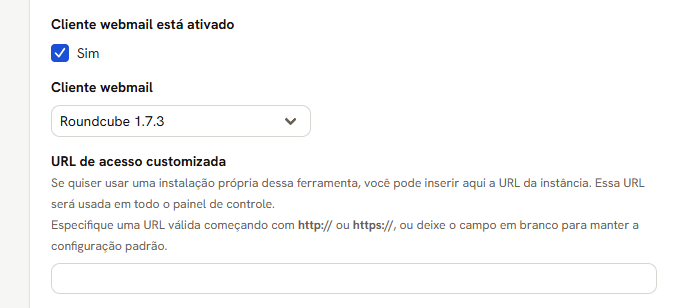
- Ajuste os campos, explicados abaixo.
- Clique em Salvar.
Ligar, desligar e escolher o programa
Desligado, o que muda
Conferido, desmarcando e salvando. Vale na hora, sem esperar o minuto seguinte, e o painel responde “As configurações foram atualizadas.”- o item Webmail some do menu do administrador e do menu do cliente
- o endereço
/webmail/do servidor passa a responder 403, acesso proibido - o endereço
webmail.dos domínios continua redirecionando para lá, e cai no mesmo 403
SnappyMail
Escolher SnappyMail no seletor esconde oito campos da tela: URL de suporte, Tema da interface, Favicon, os quatro campos de logo e Plugins. Fica só Nome do produto. A aparência explicada mais abaixo, portanto, vale só para o Roundcube. Conferido, trocando e voltando. A troca é aplicada pela tarefa de fundo do minuto seguinte, e o painel responde “As configurações foram atualizadas. As alterações terão efeito em alguns instantes.” Vale para todos os clientes ao mesmo tempo: o endereço/webmail/ passa a abrir o SnappyMail.
A caixa de e-mail funciona igual. Medido entrando com uma conta de teste: a
mesma senha abriu as mesmas mensagens. Na primeira entrada, o SnappyMail abre
sozinho a janela Atualizar identidade, pedindo um nome para a conta.
Voltar para o Roundcube devolveu tudo, conferido contra uma leitura feita
antes: os campos de aparência e os plugins do Roundcube ficam guardados enquanto o
SnappyMail está em uso, e voltam valendo.
URL de acesso customizada
Conferido com um endereço inventado. A mudança vale na hora e troca três links:
O painel não confere se o endereço existe. Ele aceitou um endereço que não
existe, e os links passaram a levar a lugar nenhum. O webmail do próprio
servidor continua no ar em
/webmail/: só os links do painel mudam.
Para voltar, apague o campo e clique em Salvar.
O endereço webmail. de cada domínio
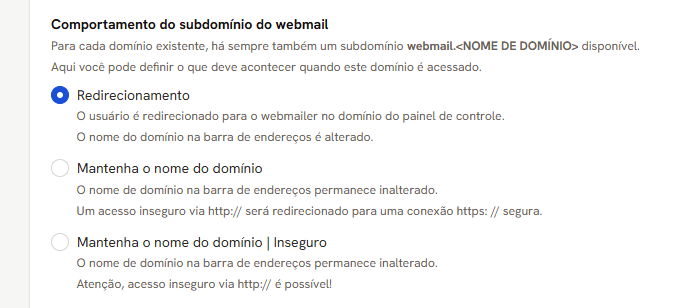
webmail. na frente do nome. Ele
existe sem ninguém criar: a zona de DNS que o painel monta para cada domínio
tem um registro curinga, que responde por qualquer nome dentro dele. Se o DNS
do domínio estiver em outro lugar, o nome webmail. precisa ser criado lá.
Medido nos três modos, em http e em https:
Esta mudança é aplicada pela tarefa de fundo do minuto seguinte, e o painel
responde “As configurações foram atualizadas. As alterações terão efeito em
alguns instantes.”
A aparência do Roundcube
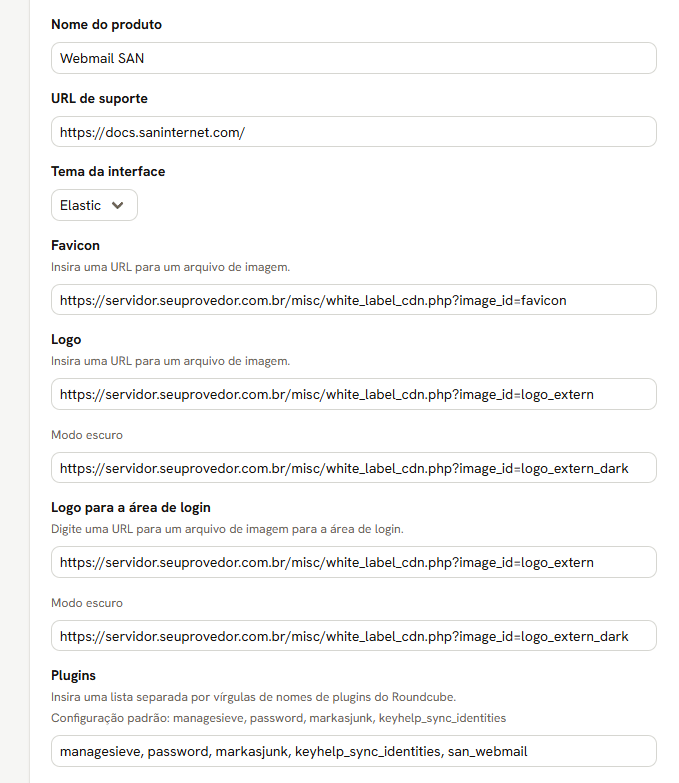
Os campos de imagem pedem endereço, e não arquivo. A imagem precisa abrir
sem login, porque o webmail mostra o logo na tela de entrada, antes de alguém
entrar. As imagens já enviadas no White Label do
painel servem, e é o que a tela acima usa: elas ficam num endereço do próprio
servidor que abre sem login.
O webmail segue o modo escuro do navegador, e não o do painel. Com o navegador
em modo escuro, ele troca sozinho para os logos dos campos Modo escuro.
O que cada plugin da lista de fábrica faz
Medido dentro do Roundcube, com uma conta de teste logada:
A sincronização acontece no login. Medido: um alias criado na conta de e-mail,
pelo painel, apareceu como identidade no login seguinte; removido o alias, a
identidade sumiu no login seguinte. Em Configurações > Identidades, o botão
Criar abre o formulário com o campo E-mail travado no endereço da conta.
O que pode dar errado
Ver também
- Webmail, o item do menu que abre o webmail, e o bloqueio por senha errada
- White Label, onde ficam as imagens que o webmail pode usar
- Certificados SSL/TLS (configuração), que aponta para a escolha do certificado de cada serviço
- Editor de DNS, a zona de cada domínio, onde está o registro curinga
- Modo de Manutenção, que fecha o painel e deixa o webmail no ar