

O que ele fecha, e o que ele deixa aberto
Conferido, com o modo ligado, de um endereço que não estava na lista:
Ele fecha o painel, e só o painel. Site de cliente, webmail e API continuam de
pé. Para quem estava esperando “colocar o servidor em manutenção”, isto é bem
menos do que o nome sugere, e é exatamente o que a descrição da tela promete.
A API merece uma frase própria: a chamada feita de um endereço fora da lista
respondeu com o erro de chave ausente, e não com o 503 da manutenção. Ou seja,
a API não passa por esta porteira, e uma integração continua mexendo no
servidor durante a manutenção.
O que o visitante bloqueado vê
Uma página com o código 503, dizendo que o painel de controle está temporariamente indisponível por manutenção e pedindo que tente mais tarde. A identidade visual do White Label é aplicada nela. O nome e o rodapé do provedor aparecem normalmente. A página sai no idioma do navegador do visitante. Medido com a manutenção ligada:Se a página aparecer em inglês, o culpado é o idioma padrãoO idioma padrão do servidor vem de fábrica em inglês, e é ele que atende o
visitante cujo navegador não pede um idioma que o painel tenha. Para quem
atende clientes no Brasil, vale pôr o padrão em português do Brasil, na tela
Idiomas.
Ligar
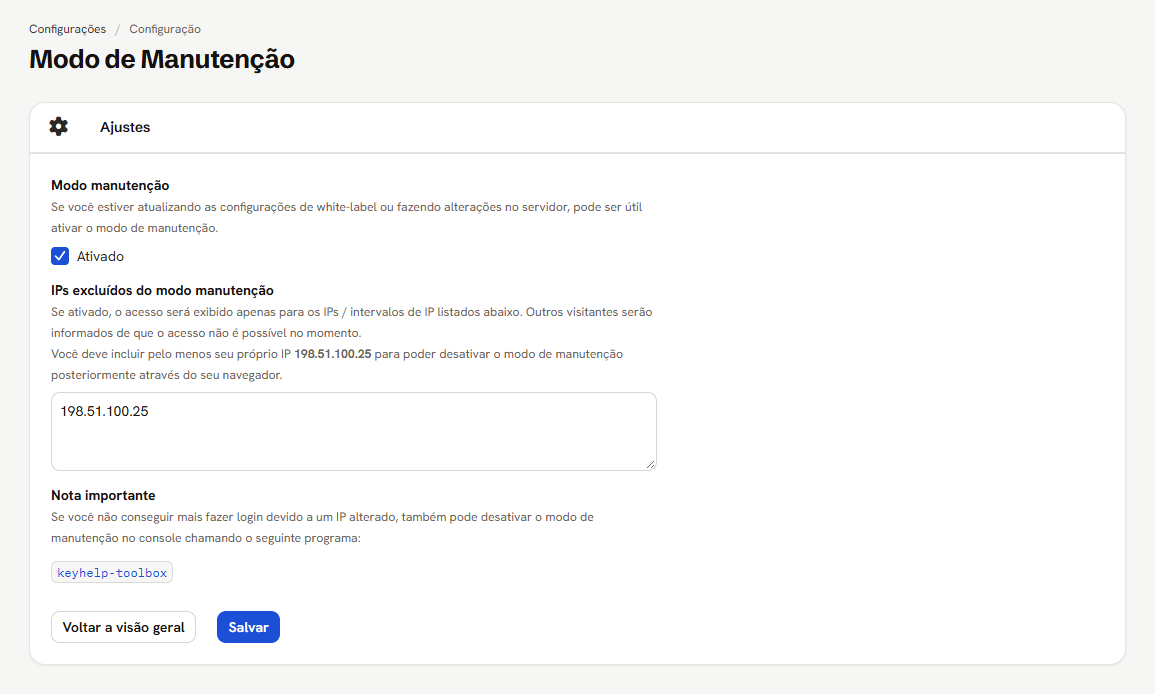
- Marque Ativado.
- Confira a caixa IPs excluídos do modo manutenção.
- Clique em Salvar.
O campo já vem com o seu IP escrito, e isso não quer dizer que ele esteja salvoMedido: com o modo desligado e nada guardado no banco, a tela já abre com o
endereço de quem está olhando preenchido no campo. É uma ajuda do painel, não
uma configuração existente. Ela só vira configuração quando você clica em
Salvar.
Se você ficar de fora
A tela indica o caminho: rodarkeyhelp-toolbox no console do servidor, que tem
opção para desligar a manutenção.
Esse caminho precisa de console, e o programa é de menu
keyhelp-toolbox abre um menu e espera escolha de uma pessoa. Quem administra o
servidor precisa ter acesso ao console, seja por SSH ou pelo console do
provedor, antes de precisar dele. Deixar isso testado antes de ligar a
manutenção pela primeira vez evita descobrir na hora errada que o acesso não
existia.Desligar
Desmarque Ativado e clique em Salvar. Conferido: o painel voltou a responder 200 de fora na mesma hora, sem esperar o minuto de manutenção do servidor. A chave e a lista de IPs são dois ajustes separados no painel. Para deixar a lista vazia, apague o conteúdo do campo antes de salvar: conferido, salvando com o campo em branco, o que estava guardado foi embora.O que pode dar errado
Ver também
- API, que continua respondendo durante a manutenção
- Acesso e Sessão, que também trabalha com restrição por IP, e com outra lógica
- Tarefas agendadas, o que continua rodando enquanto o painel está fechado