

Esta tela não é item de menu na área do administradorEla fica dentro da Configuração, no cartão Configurações de Recursos, e é o
único link daquele cartão que abre uma tela própria: os outros são seções da
própria Configuração. O botão Voltar a visão geral desta tela leva de volta
para lá.
A tela de lista
É por onde tudo começa. Ela mostra as tarefas que já existem, de todas as contas.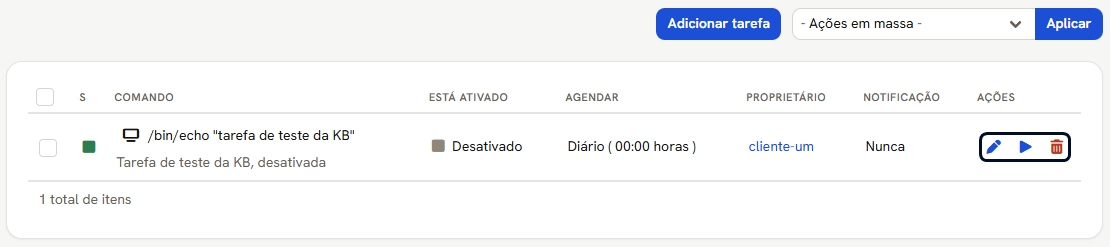
As colunas dizem:
Sem nenhuma tarefa, a tabela inteira desapareceNão é erro. Enquanto não existir nenhuma tarefa, a tela mostra só o texto de
apresentação e o botão Adicionar tarefa. A tabela nasce junto com a primeira,
e é por isso que a coluna Proprietário não aparece num servidor recém-instalado.
1. Criar uma tarefa
- Na tela de lista, clique em Adicionar tarefa.
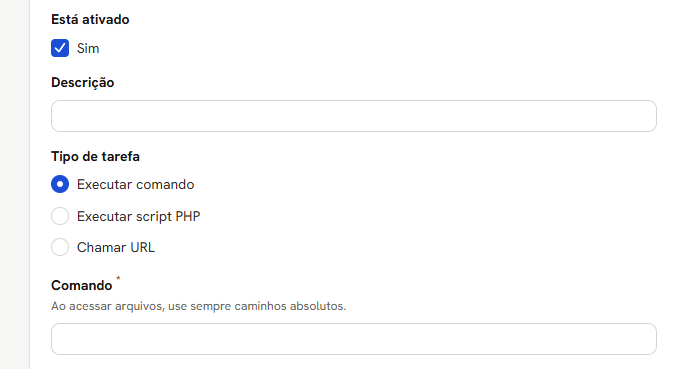
Os três tipos, e o que cada um pede
A tela se monta conforme a escolha: ao marcar um tipo, os campos dele aparecem e os dos outros somem.
O campo de comando pede caminho completo. O painel avisa na tela: “Ao acessar
arquivos, use sempre caminhos absolutos.”
Na lista de intérpretes, o painel marca as versões antigas com a palavra
Desatualizado ao lado do número.
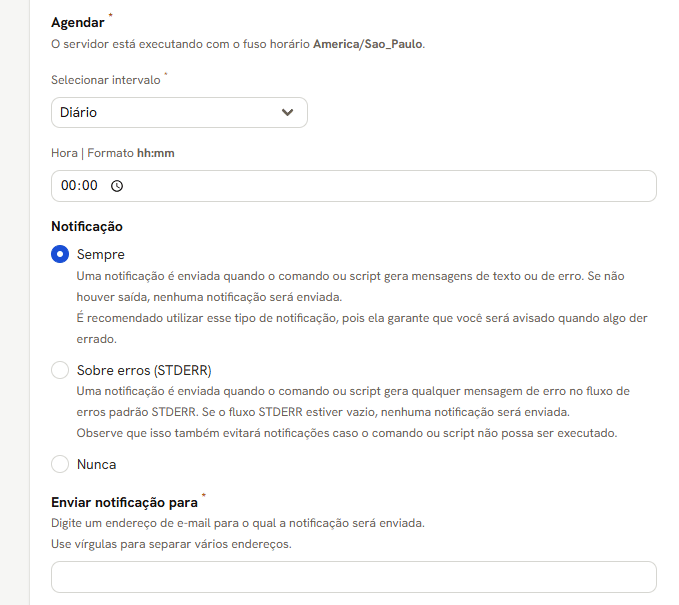
2. Quando a tarefa roda
3. Em nome de quem a tarefa roda
Este campo só existe na área do administrador. Ele fica entre o horário e a notificação.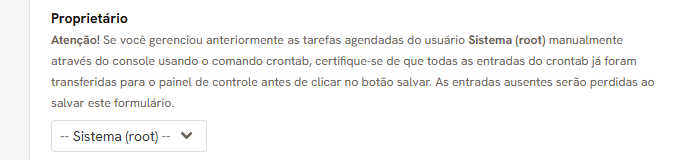
4. Quem recebe o aviso do resultado
Com Sempre ou Sobre erros, aparece o campo Enviar notificação para, que é
obrigatório e aceita vários endereços separados por vírgula. Na área do
administrador ele já vem preenchido com o e-mail da conta. Com Nunca, esse
campo some da tela.
Para terminar, clique em Salvar.
2. Mudar uma tarefa que já existe
- Na tela de lista, na linha da tarefa, clique no ícone de lápis.
- Mude o que precisar e clique em Salvar.
3. Executar agora, e ver o que aconteceu
Serve para testar sem esperar o horário, ou para rodar uma vez fora da hora marcada.- Na tela de lista, na linha da tarefa, clique no ícone de triângulo.
A página não se atualiza sozinhaEnquanto ninguém recarregar, ela continua mostrando Pendente, mesmo que a
tarefa já tenha terminado. O próprio painel pede: “Atualize esta página para
receber abaixo os relatórios de status atualizados.”
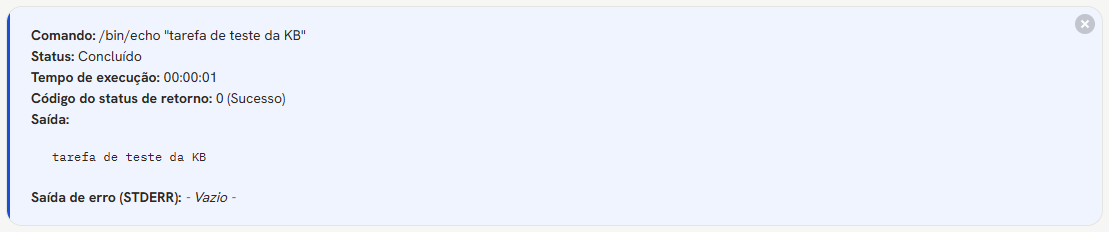
O relatório tem um X no canto para fechar. Fechando, ele sai da tela. Sem
fechar, ele fica, mesmo depois de a tarefa ser excluída: medido, o relatório de
uma tarefa excluída semanas antes continuava no alto da lista. O link “Clique
aqui para remover todas as tarefas pendentes e concluídas de uma só vez.”, acima
dos relatórios, fecha todos juntos, e some quando não sobra nenhum.
Medido com uma tarefa do Sistema (root): o relatório do administrador é igual
ao da área do cliente, com as mesmas linhas.
4. Ligar e desligar sem abrir a tarefa
Dá para mudar a situação de várias tarefas de uma vez:- Na tela de lista, marque a caixa de seleção das tarefas a mudar.
- Em Ações em massa, escolha “Definir status para Ativado” ou “Definir status para Desativado”.
- Clique em Aplicar.
5. Excluir uma tarefa
- Na tela de lista, na linha da tarefa, clique no ícone de lixeira.
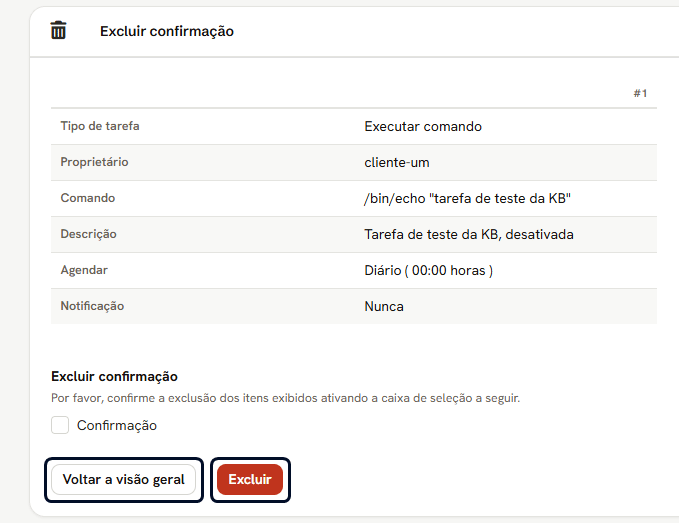
- Marque a caixa Confirmação. Sem ela, a exclusão não acontece.
- Clique em Excluir.
Note também que o título desta tela diz Deletar tarefa e o botão diz
Excluir, duas palavras para a mesma coisa.
O que pode dar errado
Ver também
- Tarefas agendadas (área do cliente), a mesma tela do lado de quem tem conta de usuário
- Senha e acesso ao painel, para trocar a senha e o e-mail que recebe estes avisos