

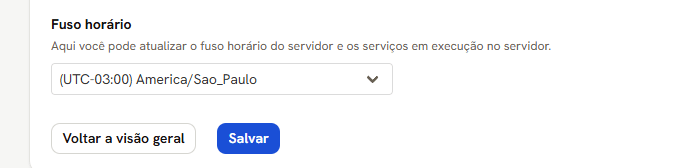
- Em Fuso horário, escolha o fuso. O horário de Brasília é America/Sao_Paulo, e o UTC é Etc/UTC.
- Clique em Salvar.
(UTC-07:00).
O que acontece ao salvar
A troca vale na hora, sem esperar o minuto seguinte. Medido trocando de America/Sao_Paulo para Etc/UTC e voltando:
As tarefas agendadas seguem o fuso novo mesmo com o agendador rodando desde
antes da troca, o que está medido em Tarefas agendadas.
O Apache não segue. Ele continua gravando os registros no fuso que tinha quando
foi iniciado, até um reinício completo. O efeito na tela de registros, e o
conserto, estão em Registros do servidor web.
O Registro de Eventos guarda a hora do fuso em que cada linha foi escritaAs linhas gravadas enquanto o servidor esteve em UTC ficam com a hora de UTC.
Depois da volta para America/Sao_Paulo, elas aparecem três horas à frente das
linhas escritas logo depois.
Onde conferir o fuso
- Painel de Controle, na linha Hora do servidor, que mostra o fuso entre parênteses
- Tarefas Agendadas, logo abaixo de Agendar, no formulário de tarefa
O que pode dar errado
Ver também
- Painel de Controle, a linha Hora do servidor
- Tarefas agendadas, que rodam no fuso do servidor