Pular para o conteúdo principal
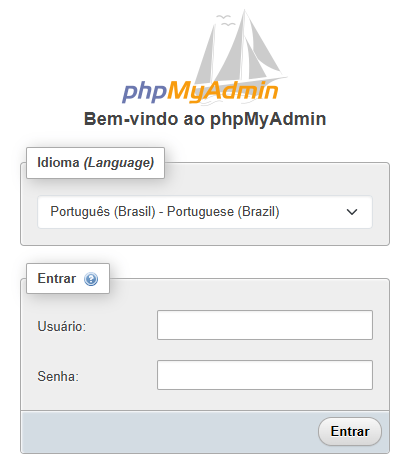
Caminho no painel: menu da esquerda > FERRAMENTAS > Interface Web do Banco de Dados Tela de entrada do phpMyAdmin: o seletor Idioma, os campos Usuário e Senha e o botão Entrar
  1. No menu da esquerda, clique em Interface Web do Banco de Dados. A tela de entrada do phpMyAdmin abre numa aba nova.
  2. Em Usuário, digite o nome de um usuário de banco de dados.
  3. Em Senha, digite a senha desse usuário.
  4. Clique em Entrar.
O usuário e a senha são os de um usuário de banco de dados, que o cliente cria junto com o banco, e não os do painel. Depois de entrar, o phpMyAdmin mostra os bancos que aquele usuário pode abrir. A tela abre no idioma do navegador: num navegador em português, o seletor Idioma já vem em Português (Brasil). Senha em branco é recusada, com “Autenticação sem uma senha é proibida pela configuração (veja AllowNoPassword)”.

Entrar sem senha, pelo Status do Sistema
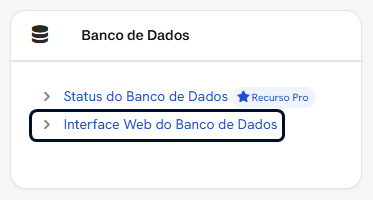
Grupo Banco de Dados do Status do Sistema, com o link Interface Web do Banco de Dados marcado O administrador tem outra entrada, que não pede senha: menu da esquerda > Status do Sistema > grupo Banco de Dados > Interface Web do Banco de Dados. Medido: o link abriu o phpMyAdmin numa aba nova, já logado, com um usuário que o painel criou na hora, _keyhelp_auto_login_ seguido de um código. Esse usuário recebeu todas as permissões em todos os bancos do servidor, inclusive a de dar permissão a outros usuários, e a lista mostrou os bancos de todos os clientes e os do próprio servidor:
Por esta entrada, um erro alcança o servidor inteiroCom todas as permissões, esse usuário pode apagar ou mudar qualquer banco, inclusive o keyhelp, de onde o painel lê os usuários e os domínios, e o mysql, que guarda quem pode entrar no servidor de banco.
Sair, no phpMyAdmin, volta para a tela de entrada dele, e não para o painel. E não apaga o usuário temporário: o painel anota cada um numa tabela própria, com a hora da criação e um * no lugar do nome do banco, e sem a senha, e o remove sozinho horas depois. Medido: depois do Sair, ele continuava no servidor de banco, com todas as permissões, 2 horas e 14 minutos depois de criado; 4 horas e 11 minutos depois, tinha sumido do servidor de banco e da tabela do painel. A entrada já logada no banco de um cliente, pela tela do cliente, está em Administração do Banco de Dados.

Senha errada, e o bloqueio que ela pode causar
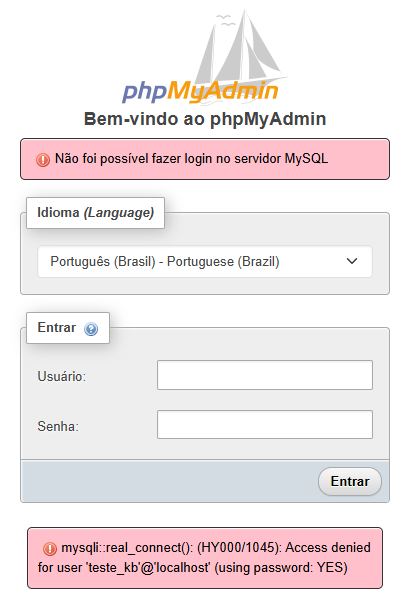
Tela de entrada do phpMyAdmin depois de uma senha errada: o aviso Não foi possível fazer login no servidor MySQL em cima, e a mensagem técnica embaixo Com usuário ou senha errados, o phpMyAdmin continua na tela de entrada e mostra dois avisos: “Não foi possível fazer login no servidor MySQL”, em cima, e a mensagem técnica do servidor de banco, embaixo, que termina com “Access denied for user” e o usuário digitado. Medido: a tentativa contou como um erro na regra do phpMyAdmin, descrita abaixo.
Quatro senhas erradas em 10 minutos tiram o seu endereço do servidor inteiroO servidor tem um vigia de tentativas erradas, o Fail2Ban, com uma regra própria para o phpMyAdmin: 4 senhas erradas em 10 minutos, vindas do mesmo endereço IP, bloqueiam esse endereço por 10 minutos. A configuração do servidor aumenta o tempo a cada novo bloqueio do mesmo endereço, até duas semanas: na lista de bloqueios do servidor havia endereços com 20 minutos, 40 minutos e 14 dias.Medido com um endereço de teste: o bloqueio fecha as portas 80 e 443 do servidor, que são as do painel e as dos sites. Quem é bloqueado fica sem o phpMyAdmin, sem o painel e sem os sites, e todos os computadores que saem para a internet pelo mesmo endereço, como os de um escritório, vão junto.
A tentativa com senha em branco também conta. Medido: ela entrou como um erro na regra do phpMyAdmin, e deixou de contar 10 minutos depois.

Desbloquear antes do tempo

O administrador desbloqueia pelo painel, na tela Gerenciamento do Fail2Ban, entrando de uma conexão que não foi bloqueada, como os dados móveis do celular:
  1. No menu da esquerda, clique em SEGURANÇA > Gerenciamento do Fail2Ban.
  2. Na lista, marque a caixa da linha do endereço bloqueado. Na coluna BANIDO PELA PRISÃO, o bloqueio do phpMyAdmin aparece como kh-phpmyadmin.
  3. Em Ações em massa, escolha Desbloquear os IPs selecionados e clique em Aplicar.
  4. Na janela “Tem certeza de que deseja cancelar o bloqueio dos itens selecionados?”, clique em Sim.
O painel responde “Os IPs selecionados foram desbloqueados.” Marque só a linha certa: a lista traz também os endereços bloqueados pelas outras regras, como os que tentaram entrar por SSH.

O que o administrador controla

Ligar e desligar a ferramenta, trocar o phpMyAdmin pelo Adminer e mudar para onde o link aponta fica em Administração do Banco de Dados. Com o Adminer escolhido lá, este item abre o Adminer.

O que pode dar errado

Ver também