Pular para o conteúdo principal
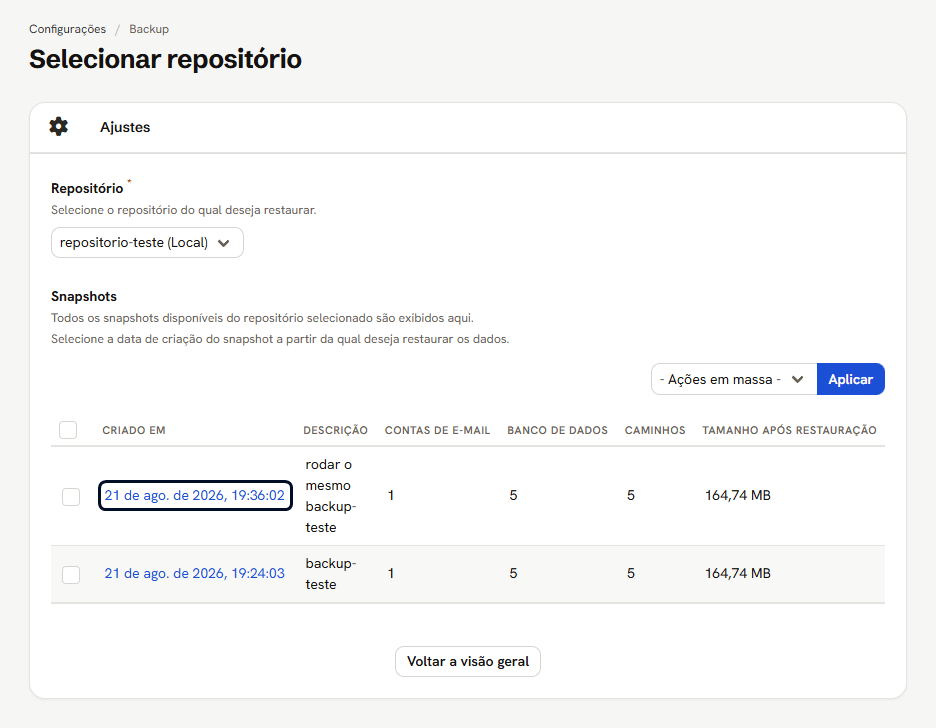
Caminho no painel: menu da esquerda > CONFIGURAÇÕES > Backup > Restaurar backup. O relógio verde da lista de repositórios abre a mesma tela. Tela de restauração: o Repositório escolhido e a lista Snapshots, com a data do primeiro snapshot marcada
  1. Em Repositório, escolha o repositório.
  2. Na lista Snapshots, clique na data do snapshot que tem os dados, marcada na imagem.
  3. Nas três partes da tela seguinte, marque o que deve voltar.
  4. Clique em Salvar.
O painel responde “Operação de backup foi criada.”, com a palavra backup mesmo sendo uma restauração. A operação aparece na lista Últimos eventos, da tela Backup, como Restaurar backup, e roda na virada do minuto seguinte. A lista de snapshots mostra, de cada um: CRIADO EM, DESCRIÇÃO, quantas CONTAS DE E-MAIL, BANCO DE DADOS e CAMINHOS ele guarda, e o TAMANHO APÓS RESTAURAÇÃO, o espaço que os dados ocupam fora do repositório.

As três partes

A tela seguinte tem Contas de e-mail, Banco de dados e Arquivos e diretórios. Cada parte tem um campo Busca, a lista do que o snapshot guarda, e os atalhos “Selecionar filtrado / Selecionar todos / Desmarcar todos”. A parte que o snapshot não tem mostra ”- Nenhuma entrada disponível -”. A tela avisa, nas duas primeiras partes:
Os elementos devem existir para serem restaurados. Os elementos que não existem ficam acinzentados. Os elementos não existentes devem ser criados primeiro antes que seu conteúdo possa ser restaurado.
Uma conta de e-mail ou um banco que foi apagado precisa ser criado de novo, com o mesmo nome, antes da restauração.

Banco de dados
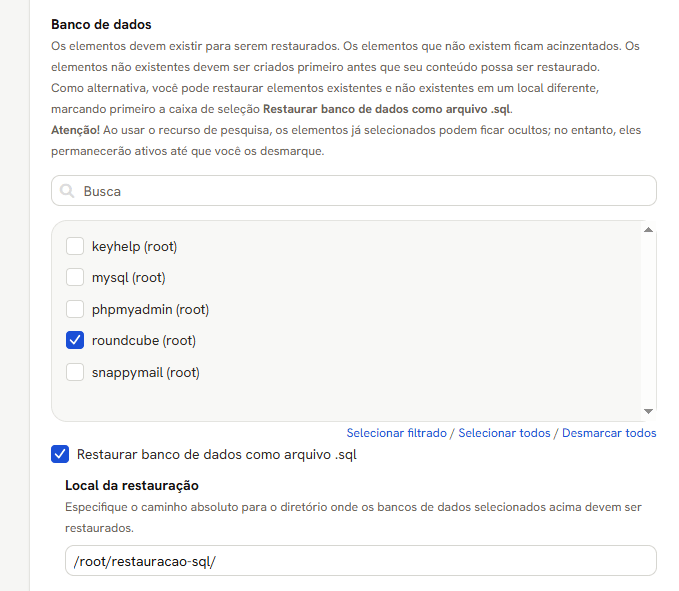
Parte Banco de dados: a lista de bancos com um marcado, e a opção Restaurar banco de dados como arquivo .sql marcada, com o Local da restauração Restaurado no lugar original, o banco inteiro volta ao estado do snapshot. Medido com um banco criado para o teste: uma linha alterada depois do backup voltou ao valor antigo, e uma linha gravada depois do backup sumiu.
A lista traz os bancos do próprio painelEntre os bancos aparece o keyhelp, que é o banco do painel, onde ficam as contas, os domínios e os ajustes. Selecionar todos marca também ele. A restauração no lugar original troca o banco inteiro pelo do snapshot, como medido acima, e no keyhelp isso alcança as contas, os domínios e os ajustes do painel. O mesmo vale para os bancos do webmail.
Restaurar banco de dados como arquivo .sql não mexe no banco. Com ela marcada, o campo Local da restauração pede a pasta, em caminho completo. Medido: o banco continuou igual, e apareceu na pasta um arquivo com o nome do banco e a extensão .sql, com os comandos para criar o banco e as tabelas dele. A pasta não existia, e foi criada. A tela lembra que esta é também a saída para um banco que não existe mais: “Como alternativa, você pode restaurar elementos existentes e não existentes em um local diferente, marcando primeiro a caixa de seleção Restaurar banco de dados como arquivo .sql.”

Arquivos e diretórios
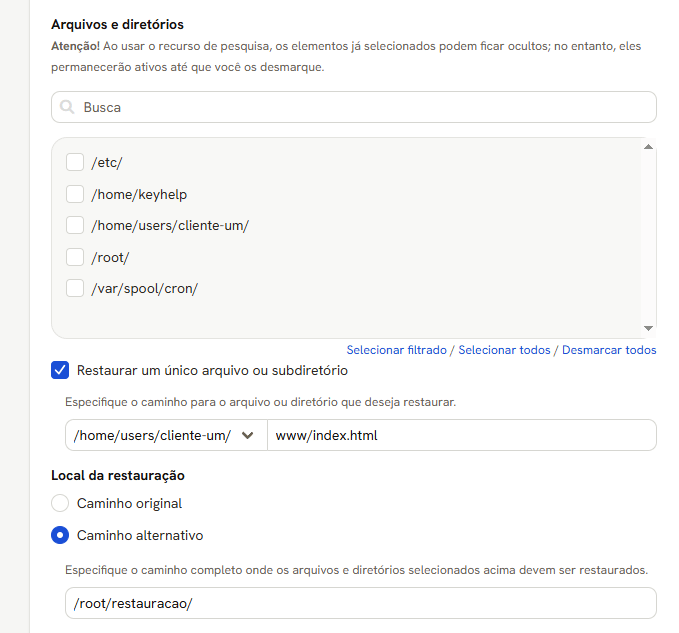
Parte Arquivos e diretórios: a lista de caminhos, a opção Restaurar um único arquivo ou subdiretório com o caminho preenchido, e o Local da restauração em Caminho alternativo A lista mostra os caminhos que o snapshot guarda, como /etc/ e a pasta de cada conta. Marcar um caminho restaura tudo o que está dentro dele. Restaurar um único arquivo ou subdiretório abre dois campos: à esquerda, o caminho do snapshot; à direita, o resto do caminho até o arquivo ou a pasta. Na imagem, o arquivo www/index.html da pasta de uma conta. Local da restauração aparece quando há caminho marcado ou arquivo único escolhido: Medido:
O caminho original substitui os arquivos sem perguntarA versão que está no servidor é trocada pela do snapshot, e o painel não pede confirmação. Para comparar antes de trocar, restaure num caminho alternativo.

Apagar snapshots

  1. Na lista Snapshots, marque os snapshots.
  2. Em Ações em massa, escolha Deletar snapshots e clique em Aplicar.
  3. Na janela “Tem certeza de que deseja excluir os snapshots selecionados?”, clique em Sim.
O painel responde “Operação de exclusão de snapshot criada.” A operação aparece como Deletar snapshots, seguida de uma verificação que mostra o repositório diminuindo. Medido: o espaço volta para o disco. Apagados os snapshots de um teste, a pasta do repositório voltou aos 64 MB que tinha antes deles.

O que pode dar errado

Ver também