

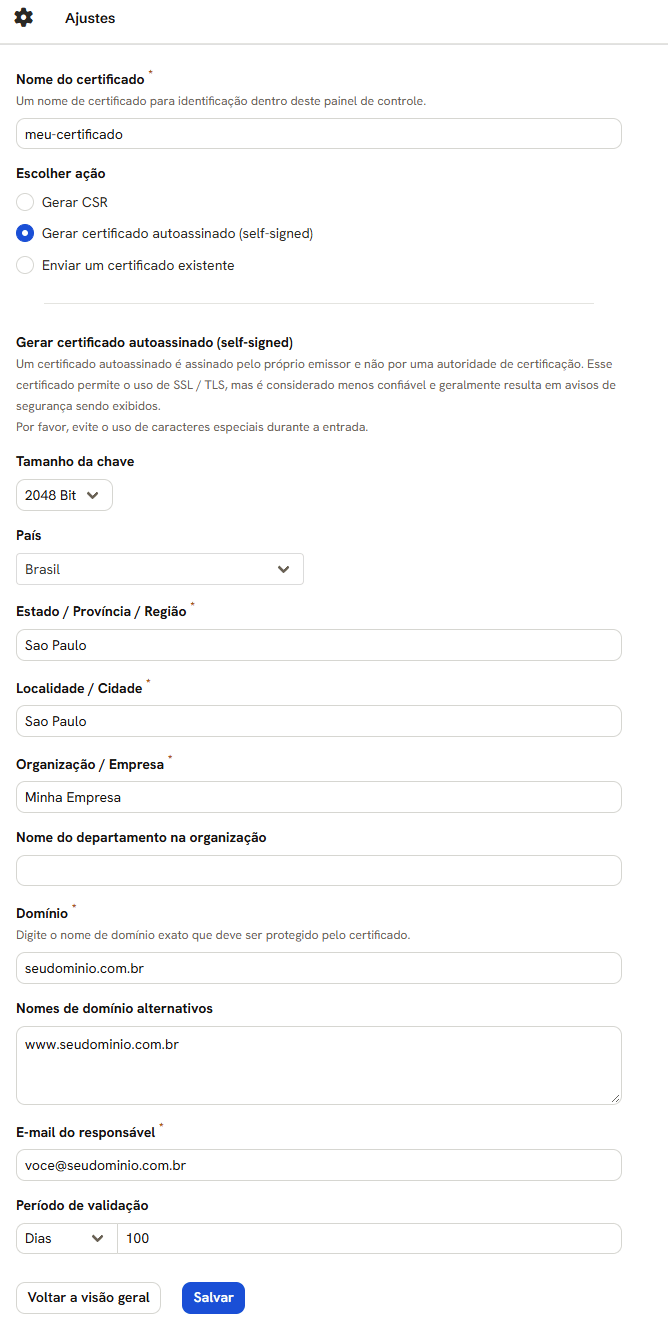
- Em Nome do certificado, escreva um nome para achar o certificado no painel.
- Em Escolher ação, marque uma das três opções, explicadas abaixo.
- Preencha os campos que aparecem.
- Clique em Salvar.
O nome do certificado não pode repetir o de nenhum outro certificado do
servidor, nem os de outras contas. Medido: o nome
default, de um certificado do
servidor, foi recusado na área do cliente com “Um certificado com o nome default
já existe.”
Os dados do pedido, nas duas primeiras ações
O Domínio não precisa ser da sua conta. Medido: um autoassinado para um domínio
que não está na conta foi criado sem aviso.
Gerar CSR
O CSR é o pedido de certificado: leva o domínio e os dados da empresa, e é o que a autoridade certificadora assina. O painel mostra o pedido na própria mensagem de sucesso, de-----BEGIN CERTIFICATE REQUEST----- a -----END CERTIFICATE REQUEST-----. Na lista, o item
fica sem validade e sem emissor até receber o certificado. A chave privada é
criada e guardada pelo painel, junto com o pedido.
Para completar, depois que a autoridade devolver o certificado:
- Na linha do item, clique no lápis.
- Em Atualizar componentes de certificado, cole ou envie o Certificado e, se a autoridade mandou, o Certificado CA.
- Clique em Salvar.
Gerar certificado autoassinado
O Período de validação vem com 100 e Dias, e a unidade pode ser Dias, Semanas ou Anos. Medido: com 100 dias, o certificado criado em 13 de outubro vale até 21 de janeiro.Enviar um certificado existente
Cada componente pode ser colado no campo de texto ou enviado como arquivo, em Escolher arquivo.
O painel recusa, com estas mensagens:
O painel não confere a validade: um certificado já vencido entra sem aviso, e
aparece marcado Expirado na lista.
O que o formulário recusa
O navegador pede os campos obrigatórios antes de enviar.
O que pode dar errado
Ver também
- Certificados SSL/TLS, a lista, a edição e a exclusão
- Editar um domínio, onde o domínio passa a usar o certificado