Pular para o conteúdo principal
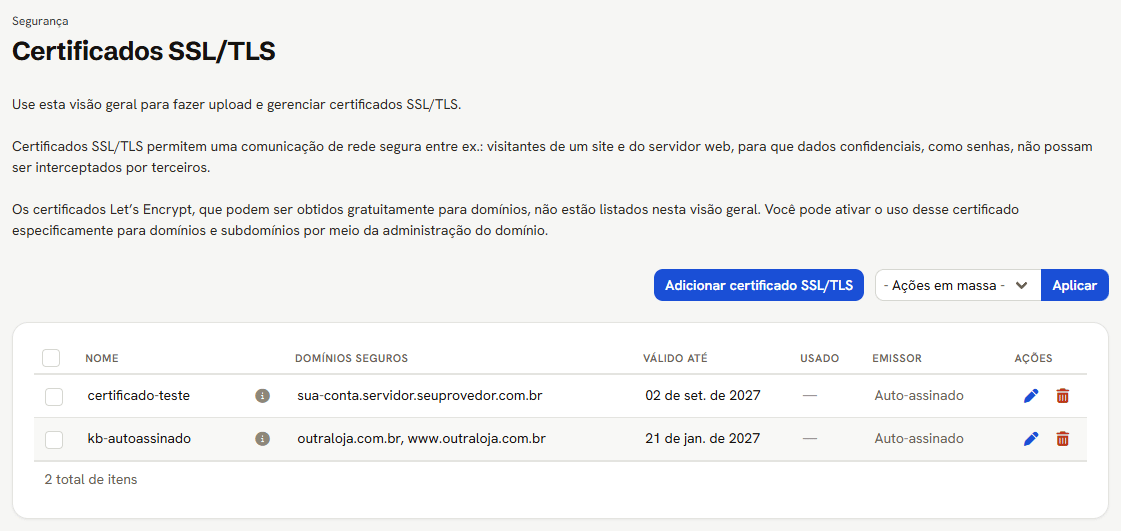
Caminho no painel: menu da esquerda > SEGURANÇA > Certificados SSL/TLS Certificados SSL/TLS: o texto da tela, os botões Adicionar certificado SSL/TLS e Ações em massa, e a lista com dois certificados autoassinados Os certificados do Let’s Encrypt não aparecem aqui. A própria tela avisa: eles se ligam domínio por domínio, na aba Segurança de cada domínio, em Editar um domínio. Adicionar um certificado está em Adicionar um certificado SSL/TLS.

A lista

A lista mostra só os certificados da sua conta. Um certificado que a empresa que administra o servidor criou para você aparece aqui depois que ela o passa para a sua conta.

Usar o certificado num domínio

O certificado não protege nada até ser escolhido num domínio:
  1. Em DOMÍNIOS > Domínios, na linha do domínio, clique no lápis.
  2. Na aba Segurança, marque Selecionar certificado e escolha o certificado.
  3. Clique em Salvar.
O passo a passo está em Editar um domínio. A aba Segurança oferece todos os certificados da conta, sem conferir o nome. Medido: um certificado feito para outro domínio apareceu na lista de escolha do domínio da conta. Escolher um certificado que não tem o nome do domínio faz o navegador acusar conexão não segura.

Editar um certificado

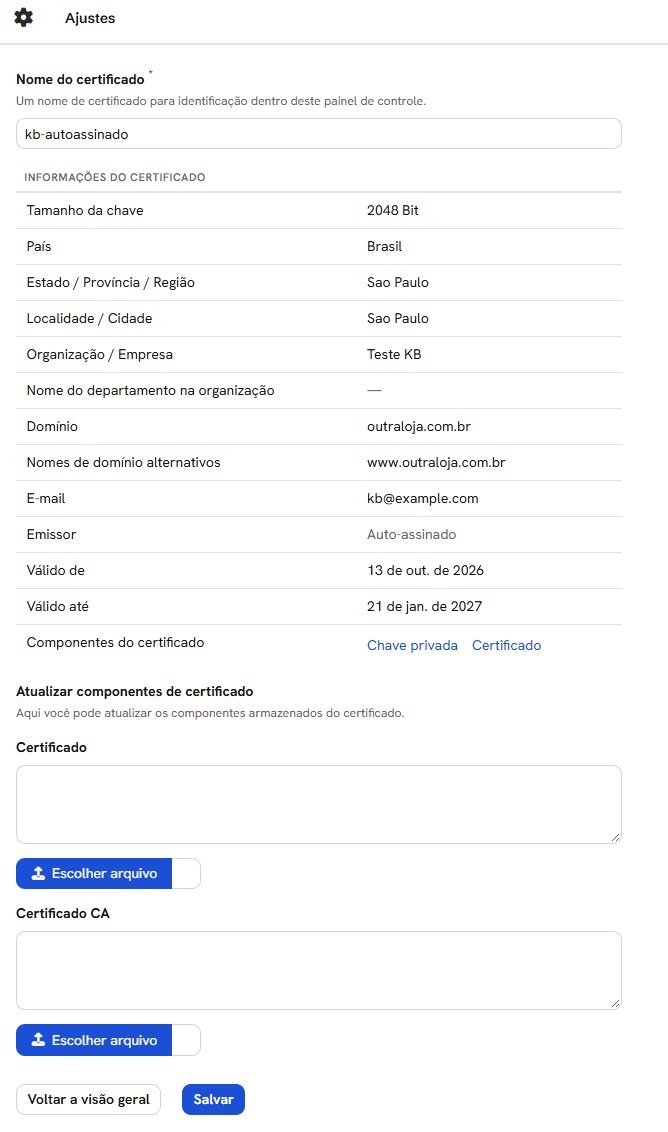
Tela de editar certificado: nome, informações do certificado, os componentes Chave privada e Certificado, e os campos para atualizar o certificado e o certificado CA O lápis da linha abre a edição, com o nome, as informações lidas do certificado e Atualizar componentes de certificado. Para completar um pedido de certificado (CSR), é por aqui que entra o certificado que a autoridade devolveu. Ver Adicionar um certificado SSL/TLS.
Clicar em Chave privada mostra a chave inteiraEm Componentes do certificado, cada nome abre uma caixa com o conteúdo. Medido: a chave privada completa já vem no código da página de edição. Com essa chave, qualquer um se passa pelo site que o certificado protege. Cuidado com tela compartilhada e com captura de tela.

Excluir

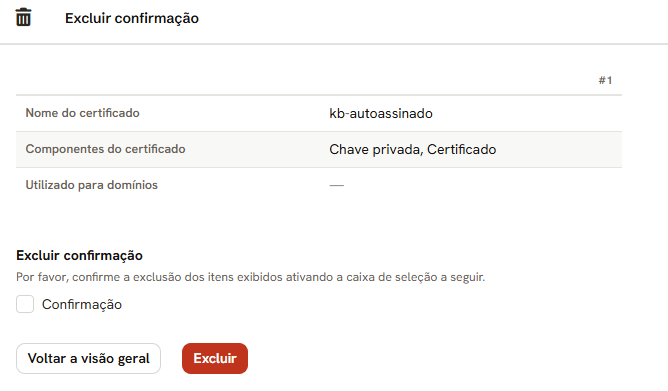
Tela Excluir confirmação: nome do certificado, componentes, os domínios que o usam e a caixa Confirmação
  1. Na linha do certificado, clique na lixeira.
  2. Confira os dados. Em Utilizado para domínios, a tela lista os domínios que usam o certificado.
  3. Marque Confirmação.
  4. Clique em Excluir.
O painel responde “Os seguintes itens foram excluídos.”, com o nome. Para excluir vários, marque as caixas, escolha Excluir seleção em Ações em massa e clique em Aplicar.
Excluir um certificado em uso tira o https do domínioCom o certificado em uso, a tela avisa “Atenção, este certificado está atualmente em uso!”, e deixa excluir. O domínio que o usava fica Sem certificado, e o navegador passa a acusar conexão não segura nele. Antes de excluir, escolha outro certificado, ou o Let’s Encrypt, na aba Segurança do domínio.

O que pode dar errado

Ver também