

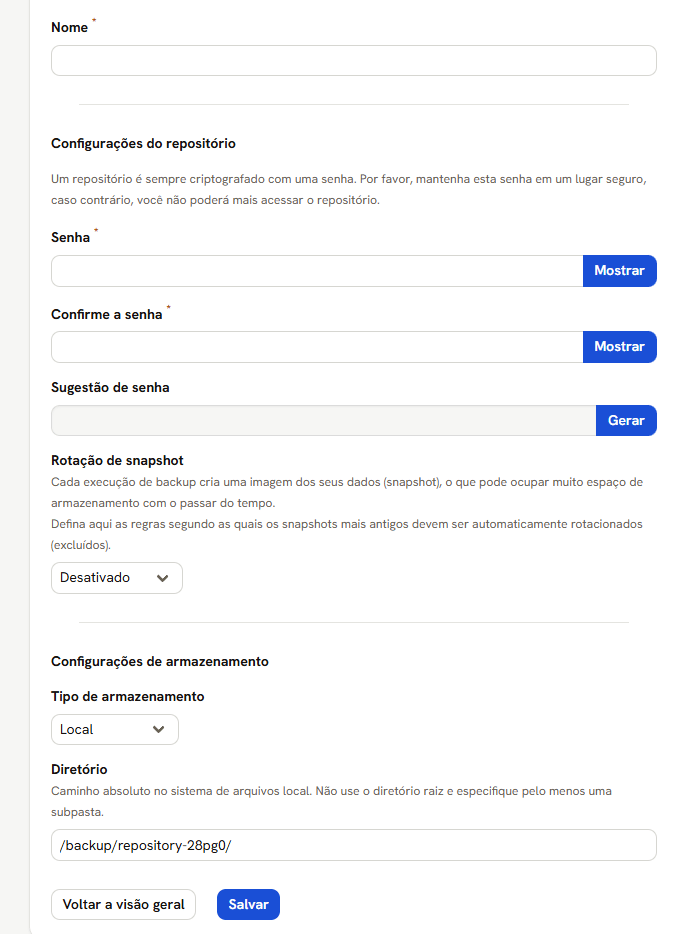
- Em Nome, escreva um nome para o repositório.
- Ao lado de Sugestão de senha, clique em Gerar. A senha sugerida vai para Senha e Confirme a senha. Também dá para escrever uma senha nos dois campos.
- Copie a senha e guarde-a fora do painel.
- Em Rotação de snapshot, escolha se os snapshots antigos são apagados sozinhos.
- Em Tipo de armazenamento, escolha o destino, e preencha os campos que ele abre.
- Clique em Salvar.
<nome> foi adicionado.”, e o
repositório aparece na lista de repositórios.
Medido com o tipo Local: a pasta foi criada e preparada no mesmo instante, e o
painel rodou em seguida uma verificação do repositório novo.
Rotação de snapshot
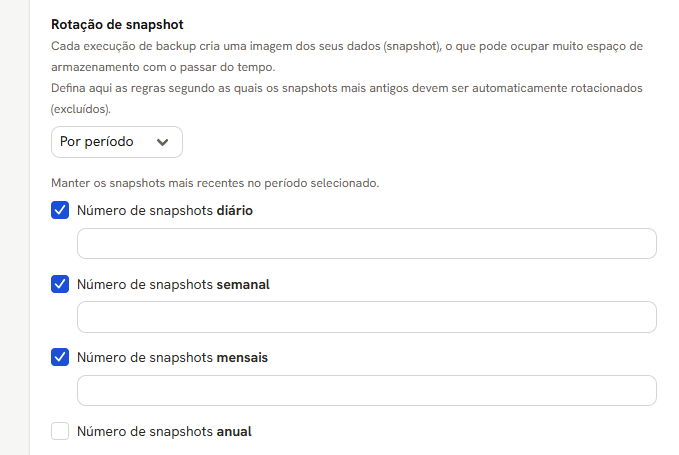
A limpeza roda depois de cada backup, e também logo depois de salvar a
rotação, e aparece na lista de eventos como Eliminar repositório. O nome
assusta, e o repositório continua: ver o aviso em Backup.
Tipo de armazenamento
Em Porta, a tela avisa: “Se este campo estiver vazio, a porta padrão será
usada.”
O FTP(S) tem dois campos a mais, escondidos. O link Configurações avançadas,
embaixo do Diretório, abre:
Os outros tipos não têm esse link.
SFTP com chave, sem senha
No SFTP, o Método de autenticação Pública / Chave Privada troca a senha por uma chave que o próprio painel cria.- Em Método de autenticação, escolha Pública / Chave Privada.
- Clique em Criar chave pública. A chave aparece no campo Chave pública, com os botões Copiar e Remover.
- Clique em Copiar e ponha a chave no servidor de destino, nas chaves autorizadas do usuário que vai receber os backups (o arquivo
~/.ssh/authorized_keysdele). A tela pede: “Coloque a chave pública no servidor remoto.” - Preencha Host, Nome de usuário e Diretório, e salve como nos outros tipos.
Generated-By-KeyHelp. A chave
privada fica com o painel, guardada cifrada junto da configuração do repositório,
e quem cuida do destino só recebe a pública.
Os destinos remotos passam pelo Rclone, um programa de cópia para serviços de
armazenamento. A tela do tipo Customizado explica: “Ao conectar a um
armazenamento remoto, o software Rclone é usado.” O aplicativo do Dropbox que o
painel usa se troca em Backup (configuração).
O que pode dar errado
Ver também
- Gerenciamento de repositório, para editar, sincronizar e excluir
- Criar um backup, o passo seguinte
- Backup (configuração), os repositórios que os clientes podem criar na própria conta