

As três abas
Grupos de clientes tem o selo Recurso Pro e não é uma tela. Clicar nela
devolve você para Contas de clientes, com o aviso “Este recurso está disponível
exclusivamente na edição profissional do KeyHelp”.
A lista de clientes
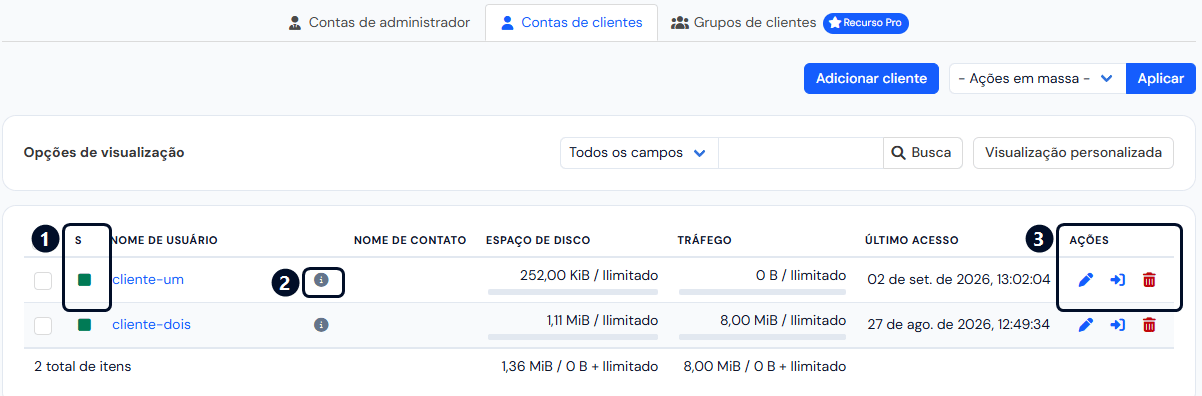
A coluna S não diz se a conta está ativa
Ela responde outra pergunta: o painel conseguiu deixar esta conta como você pediu?
O modelo de tela do painel prevê mais dois estados para esta coluna, uma
lixeira cinza para conta que vai ser apagada e uma interrogação cinza
para estado desconhecido. Nenhuma conta apareceu assim nos testes, então as
dicas deles não foram lidas.
Uma conta suspensa continua com o quadrado verde, porque ela está suspensa
exatamente como foi pedido, e para o painel isso é estar em dia. Quem procura a
suspensão aqui não acha: o sinal dela é o cadeado, na coluna seguinte.
O mesmo desenho vale na tela de Domínios: um domínio desativado também fica
com o quadrado verde e ganha um cadeado ao lado.
O Processando dura cerca de um minuto. Suspender não vale na hora: o painel
responde “As alterações terão efeito em alguns instantes” e uma tarefa de fundo
aplica.
Quando aparece o triângulo vermelho
Medido numa conta de cliente recém-criada, na máquina de teste:Onde está o motivo
Na tela: menu da esquerda > Status do Sistema > Registro de Eventos. Na busca, escolha Mensagem e procure pelo nome da conta. A linha do erro tem o nível Erro, o canal Maintenance (update), que é a tarefa de fundo, e a mensagem “Error occurred while adding system user” seguida do nome da conta. Ela não diz qual passo falhou. No servidor: a tarefa de fundo escreve o passo a passo em/var/log/keyhelp/cronjob/update.log. Numa conta criada de novo para o teste, o
arquivo mostrou:
O último passo é a cota, e é ele que falha. O resto da conta fica pronto, e
por isso ela abre normalmente com o triângulo vermelho.
A causa é o servidor, não a conta. Na máquina de teste, a cota de disco não
funcionava desde a instalação, e as nove contas de cliente criadas até então
nasceram com esse erro, com limites e sem limites. Ver o motivo e o conserto do
servidor em Quota.
Com a cota do servidor consertada, medido na mesma máquina: a conta criada em
seguida nasceu com Tudo certo, o histórico registrou “System user … added”
em vez do erro, e o limite de disco já estava aplicado no sistema.
Como tirar do erro uma conta que já nasceu assim
Consertar a cota do servidor não conserta as contas que já existem. Cada uma continua com o triângulo, e sem o limite de disco aplicado, até o painel gravar a cota dela de novo. E ele só grava quando o valor do espaço em disco muda. Medido, mudança por mudança, numa conta nessa situação:
Conferido numa conta que estava com o triângulo havia três dias: o espaço em
disco foi de 1 MB para 2 MB, e no minuto seguinte a conta estava com Tudo certo
e com o limite gravado no sistema. Voltando para 1 MB, o limite acompanhou.
- Na ficha da conta, troque o Espaço de Disco por outro valor e clique em Salvar.
- Espere um minuto. O Registro de Eventos mostra “System user … updated”.
- Volte o Espaço de Disco para o valor certo e salve de novo.
A coluna dos sinais
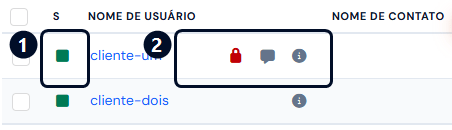
Passe o mouse em qualquer um deles para ler. É onde a data e o texto da nota
aparecem.
O ℹ mostra a conta inteira sem sair da lista
Parando o mouse sobre ele aparece um cartão com a data de configuração, cada recurso no formato usado / limite (domínios, subdomínios, contas e endereços de e-mail, encaminhamentos, bancos de dados, usuários de FTP e tarefas agendadas), a lista de domínios e as permissões ligadas. É a resposta mais rápida para “o que esse cliente tem?”.Escolher quais colunas aparecem
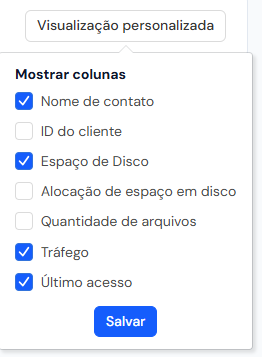
Marque as que quiser e clique em Salvar. A escolha fica guardada e vale
nas próximas visitas.
Procurar uma conta

O rodapé soma
A última linha mostra o total de contas e a soma do disco e do tráfego de todas elas.Entrar na conta de um cliente
Há duas formas, e as duas fazem a mesma coisa: clicar no nome de usuário, que é link, ou clicar na seta na coluna Ações. Você cai no Painel de Controle do cliente, vendo o painel como ele vê. O cabeçalho ganha Voltar ao administrador, e é por ali que se volta.Criar, editar e excluir
- Adicionar cliente, no alto à direita, abre o formulário de conta nova. Ver Criar uma conta de cliente.
- O lápis abre a mesma tela para uma conta que já existe. É lá que ficam as Notas, na aba Geral, e Suspender conta com as datas de suspensão e de exclusão, na aba Configurações avançadas.
- A lixeira abre a tela de exclusão.
O que pode dar errado
Ver também
- Criar uma conta de cliente, o formulário e as sete abas dele
- Limites e permissões do cliente, o que o cliente pode e quanto
- Contas de administrador, a outra aba desta tela