

O formulário tem sete abas
Só a aba Geral é obrigatória. As abas PHP e PHP-FPM têm dez rótulos marcados
com asterisco, e oito já vêm preenchidos com valores que funcionam
(
memory_limit 128M, max_execution_time 60, max_children 3, entre outros).
Os outros dois só aparecem se você escolher o modo dynamic na PHP-FPM. Não é
preciso abrir nenhuma das duas.
O mínimo para criar uma conta
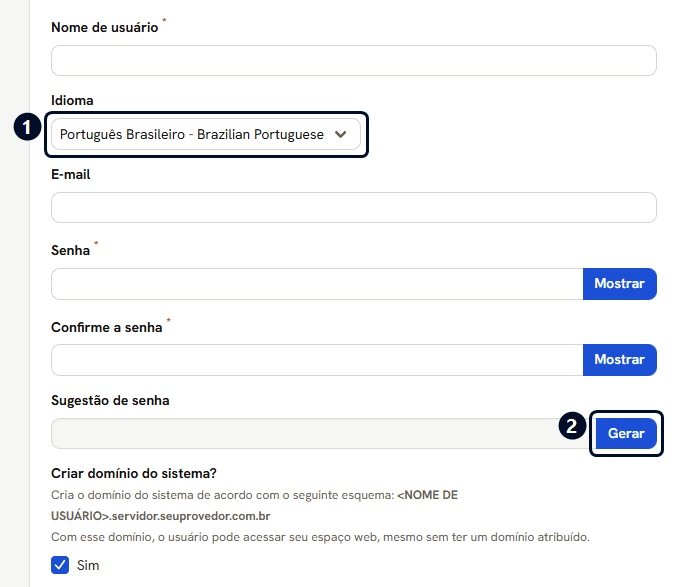
- Digite o Nome de usuário. Ele vira o nome do domínio do sistema, então escolha algo curto e sem acento.
- Clique em Gerar (2). Ele preenche de uma vez a sugestão, a Senha e a Confirme a senha, com 18 caracteres.
- Clique em Salvar.
Criar domínio do sistema
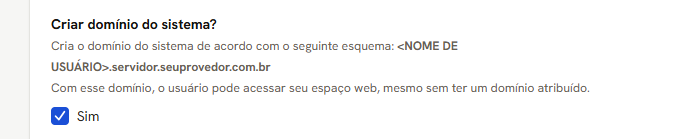
<nome-de-usuário>.<servidor>. O painel explica ali mesmo para que serve: com
ele, o cliente acessa o espaço web antes de ter um domínio próprio. O formato
se muda em Modelo de Domínio do Sistema,
que explica também o DNS que esse endereço precisa para abrir na internet.
Enviar dados de acesso por e-mail
Essa opção só aparece depois que o e-mail e a senha estão preenchidos. Com o campo de e-mail vazio ela não existe na tela, e não há como enviar nada. Medido com a opção marcada: a mensagem “Sua conta de usuário foi criada” chegou no mesmo minuto ao e-mail informado, com o design de e-mail do servidor.- Ela traz o nome de login e a senha em texto aberto, e o endereço do painel.
- O texto de fábrica veio metade em português e metade em inglês: a saudação e a primeira frase traduzidas; os rótulos Login name e Password, o aviso para trocar a senha e o rodapé em inglês.
- O texto diz “painel KeyHelp”, mesmo com o White Label ligado.
Dados de contato, e o campo que só você preenche
A aba guarda o cadastro do cliente: Nome, Sobrenome, Empresa, Telefone, Endereço, CEP, Cidade, Estado / Província / Região, País (uma lista de 256 entradas) e ID do cliente. Nenhum é obrigatório, e nada aqui afeta sites, domínios ou e-mails. O cliente vê e edita esses mesmos campos no Perfil dele, com uma exceção: o ID do cliente aparece cinza e bloqueado do lado dele. Preencher esse número é coisa que só se faz por aqui. Ver Seus dados de contato (área do cliente).Configurações avançadas: dá para já nascer suspensa
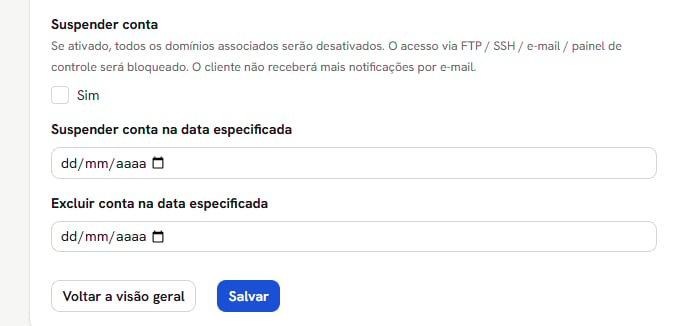
O painel diz na própria tela o que suspender faz:
Se ativado, todos os domínios associados serão desativados. O acesso via FTP / SSH / e-mail / painel de controle será bloqueado. O cliente não receberá mais notificações por e-mail.São todas as portas de uma vez: os domínios saem do ar, e FTP, SSH, e-mail e o próprio painel ficam bloqueados. E o cliente para de receber notificação, então ele descobre pela porta fechada, não por aviso. Os três aparecem como sinais na lista de contas, e o efeito de cada um está em Administração do Usuário.
Modelo de conta: escolher não basta

A conta é criada e não serve para nada. Pior: o domínio do sistema é criado
mesmo assim, então ela já nasce em 1 domínio de um limite de 0.
O caminho seguro é: escolher o modelo, clicar em Aplicar modelo, conferir a
aba Recursos, e só então salvar.
O que acontece ao salvar
O painel responde:
O usuário <nome> foi criado com sucesso. Em alguns momentos, a conta pode ser
usada.
A conta não fica pronta na hora. A criação do usuário no sistema e do domínio
é feita por uma tarefa de fundo, que leva cerca de um minuto.
O que pode dar errado
Ver também
- Administração do Usuário, a lista de onde se chega aqui
- Limites e permissões do cliente, as abas Recursos e Permissões
- Modelos de Conta, os planos que o Aplicar modelo usa
- Modelo de Domínio do Sistema, o formato do domínio do sistema