

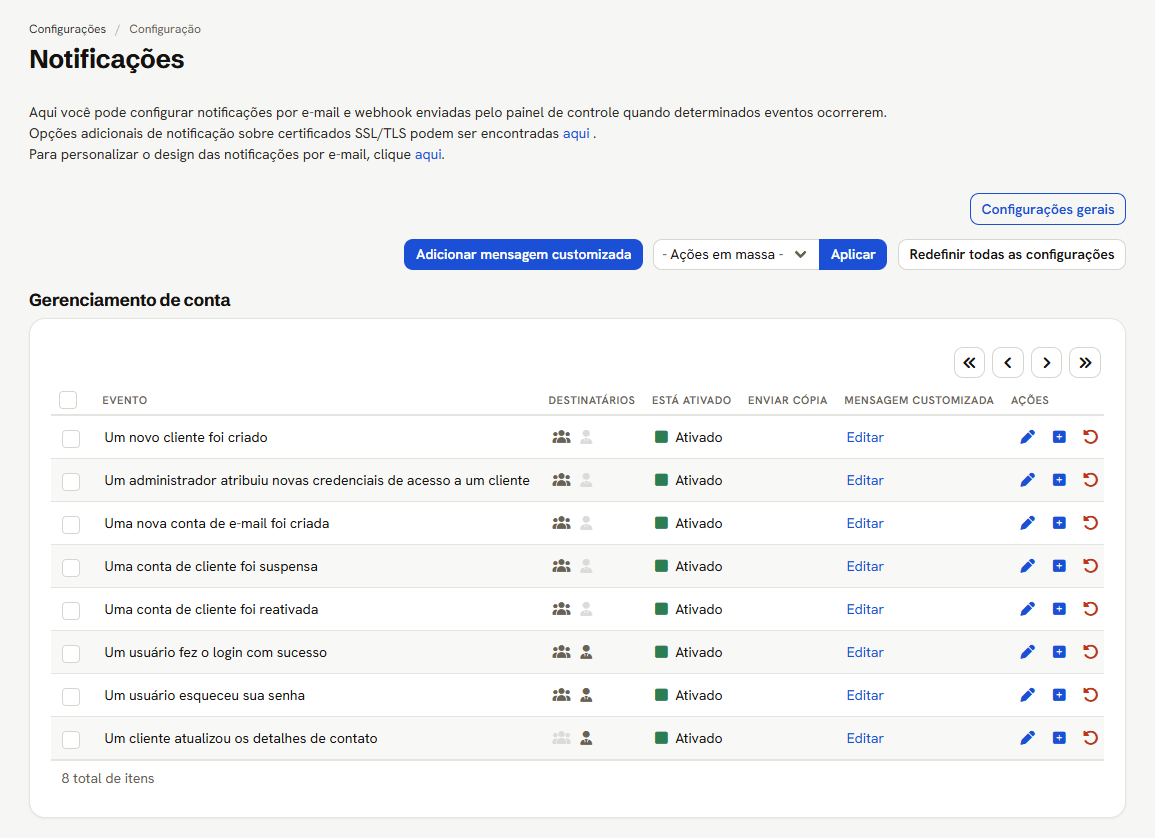
Os 25 eventos, em cinco grupos
A coluna DESTINATÁRIOS tem dois ícones, e o mouse parado em cima diz qual é
qual: Contas de clientes e Contas de administrador. O ícone fica apagado
quando aquele tipo de conta não recebe o aviso.
Conferido, ícone por ícone, quem recebe o quê:
Todos vêm ligados de fábrica.
“Administrador” quer dizer todas as contas de administrador. Medido com o
estouro de tráfego de um cliente: o aviso foi para as quatro contas de
administrador do servidor, cada uma no e-mail da própria ficha, e saiu quando a
tarefa Atualizar estatísticas rodou. Sai uma vez por conta, por mês: na
execução seguinte, com a conta ainda acima do limite, nenhum e-mail saiu. Ver
Estatísticas de Tráfego.
Mexer em um evento
O lápis da linha abre uma janela com dois ajustes.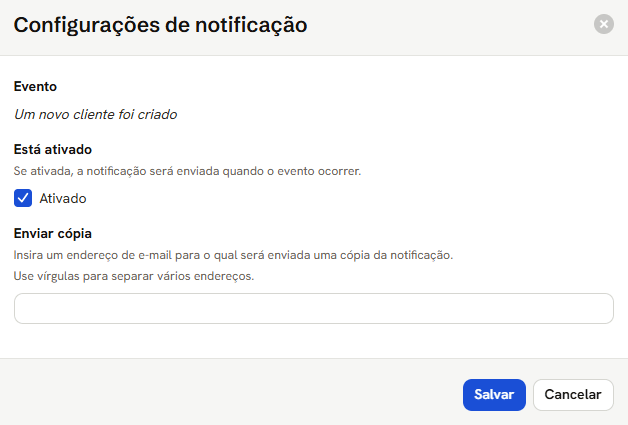
Clique em Salvar. A linha passa a mostrar o novo estado e o endereço de cópia.
O painel guarda no banco só o que você mudouMedido: com os 25 eventos no padrão, a tabela de notificações do painel está
vazia. Ao desligar um evento e pôr uma cópia, apareceu uma linha, a dele.
Ao redefinir, a linha sumiu e a tabela voltou a ficar vazia.Na prática isso é bom: o padrão de fábrica não é uma cópia congelada no banco,
é a ausência de exceção. Atualização do painel que mude um padrão passa a valer
para todo evento que você nunca tocou.
Voltar ao padrão
Três caminhos, e todos pedem confirmação:- A seta de redefinir na linha, que aparece somente nas linhas que você mudou.
- Ações em massa > Redefinir seleção, com as caixas da esquerda marcadas.
- Redefinir todas as configurações, no alto.
Configurações gerais
O botão Configurações gerais, no alto da tela, abre os ajustes que valem para todos os avisos.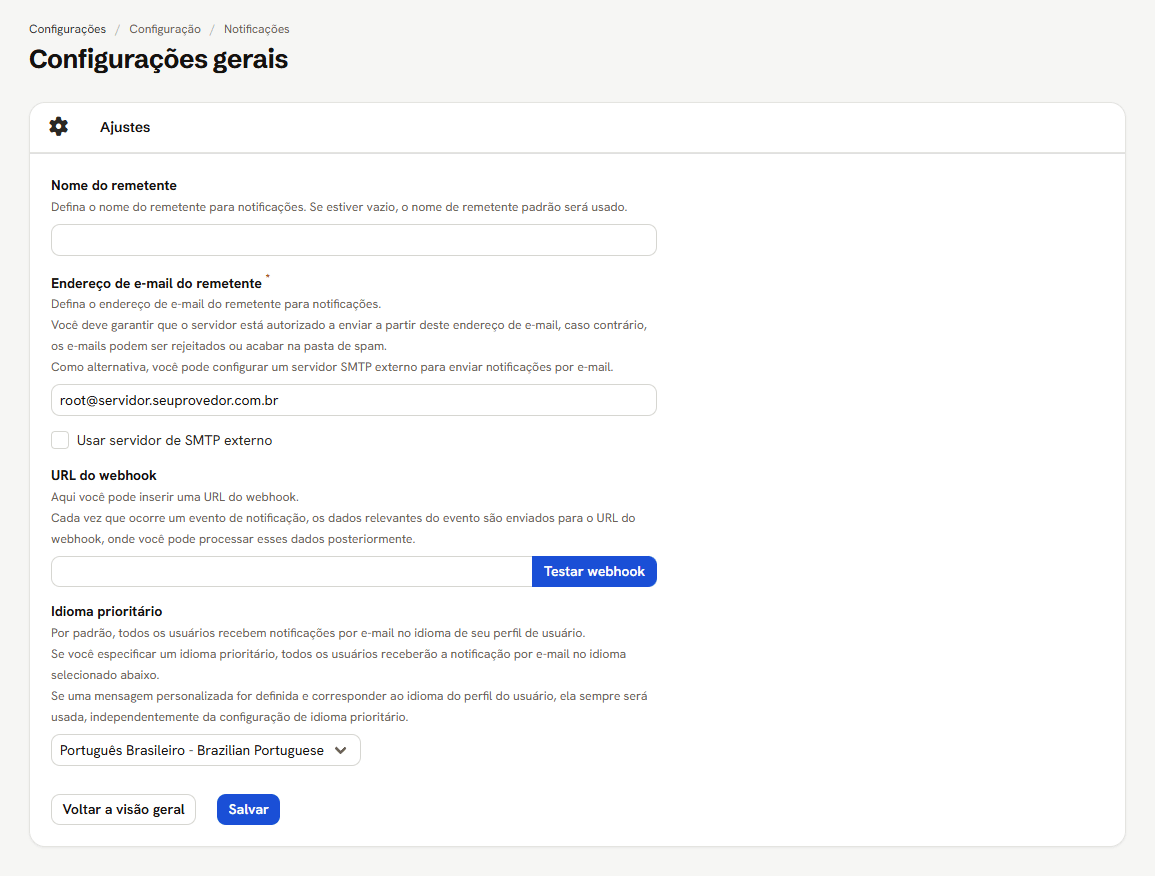
A tela avisa que o servidor precisa estar autorizado a enviar em nome do endereço
de remetente escolhido, ou os avisos podem ser recusados ou cair no spam. Quem
cuida disso é o SPF do domínio, no Editor de DNS.
Sobre o idioma: uma mensagem personalizada que exista no idioma do perfil do
usuário é sempre usada, mesmo com idioma prioritário definido.
O webhook, medido de ponta a ponta
Com um receptor de teste rodando no próprio servidor, o clique em Testar webhook entregou isto:
O teste não salva o campo. Conferido: depois de escrever a URL e clicar em
Testar webhook, o valor no banco continuou vazio. Para o webhook valer nos
eventos de verdade, é preciso clicar em Salvar.
Mensagens personalizadas
Adicionar mensagem customizada cria um texto próprio para um evento, em um idioma.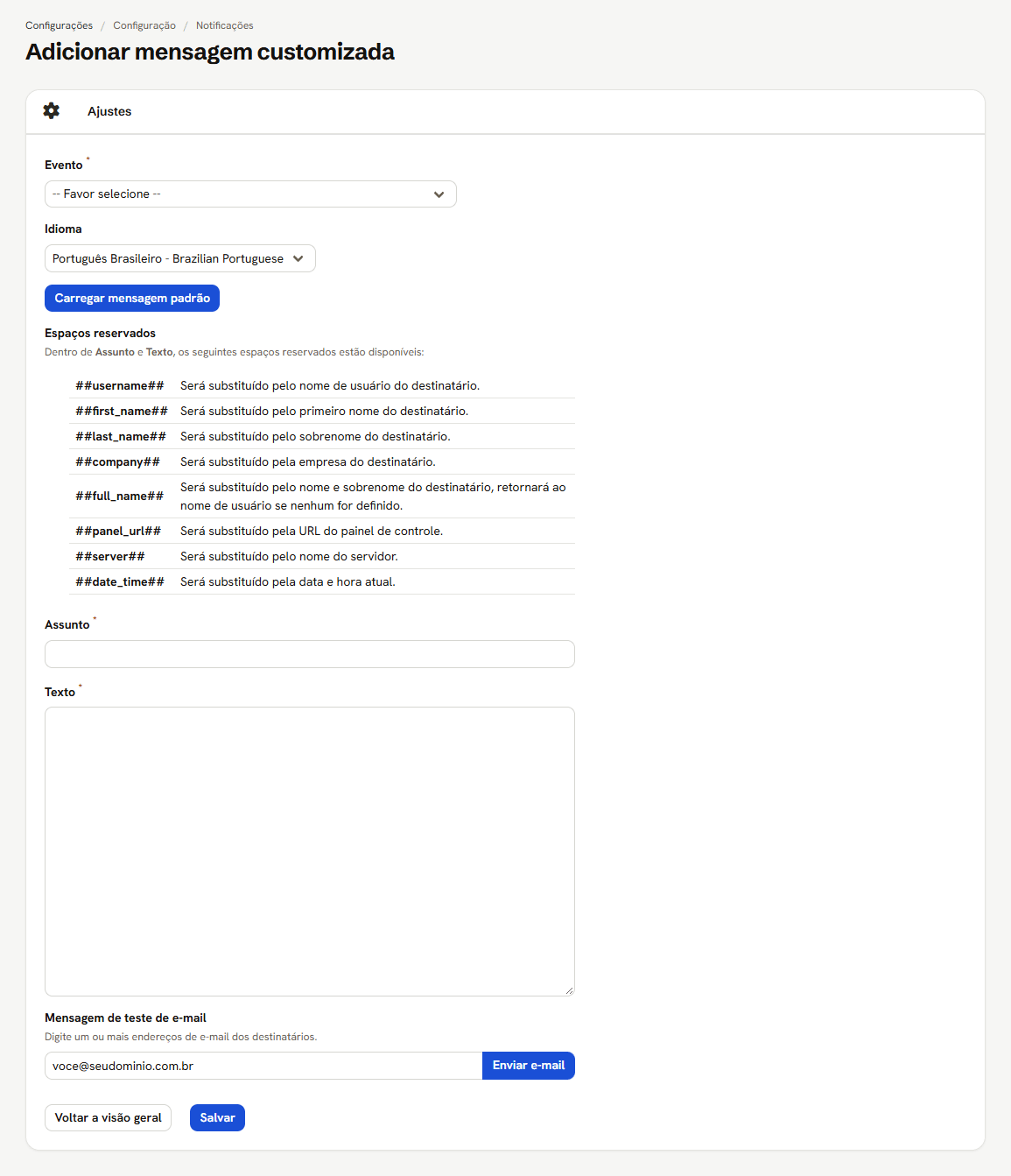
- Escolha o Evento.
- Escolha o Idioma.
- Carregar mensagem padrão traz o texto de fábrica para você editar em cima.
- Escreva o Assunto e o Texto.
- Em Mensagem de teste de e-mail, escreva um endereço e clique em Enviar e-mail para ver o resultado.
- Clique em Salvar.
O e-mail de teste não troca os espaços reservados do clienteMedido com o evento de conta criada: a mensagem de teste chegou com
##full_name##, ##username## e ##password## escritos assim, sem troca. O
assunto, o resto do texto e o design do e-mail
vieram normais.Os espaços reservados
São marcadores no formato##nome##, trocados pelo valor real no envio.
Medido: a lista muda conforme o evento escolhido. Sem evento escolhido a tela
mostra oito, que valem para qualquer aviso. Ao escolher um evento, entram os dele.
O que pode dar errado
Ver também
- Certificados SSL/TLS, que tem avisos próprios, citados no alto desta tela
- Backup, origem de três dos eventos. O aviso “Uma operação de backup foi concluída” é o que Criar um backup manda para o endereço escolhido no formulário
- Gerenciamento da Licença, origem do evento de problema de licença
- Servidor de E-mail, onde fica o limite da fila que dispara um dos avisos
- Editor de DNS, onde se autoriza o servidor a enviar pelo domínio