

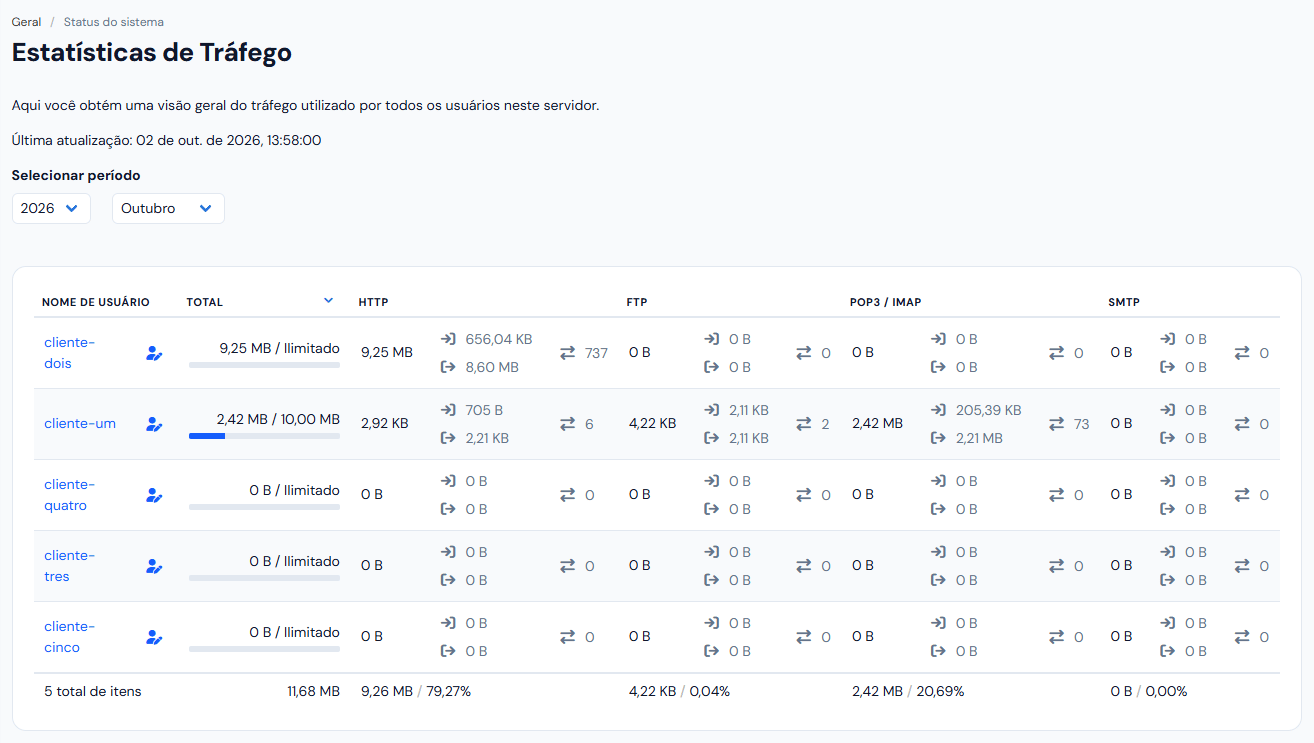
Os números vão até a última atualização
A tela não conta ao vivo. Quem soma o tráfego é a tarefa Atualizar estatísticas, de Intervalos de Manutenção, que roda à meia-noite e acrescenta o dia que passou. A linha Última atualização diz o dia e o minuto em que ela rodou, com os segundos em00.
Medido: às 13:57 do dia 2, a tela mostrava só o dia 1. Os pedidos que um site
recebeu na manhã do dia 2 entraram quando a tarefa rodou.
Para atualizar sem esperar a meia-noite:
- No menu da esquerda, em CONFIGURAÇÕES, clique em Intervalos de Manutenção.
- Na linha Atualizar estatísticas, coluna AÇÕES, clique na seta de Iniciar agora.
- Espere a etiqueta Será iniciado sumir da linha, o que leva cerca de um minuto, e abra Estatísticas de Tráfego de novo.
Escolher o mês
- Em Selecionar período, escolha o ano e o mês. A tela recarrega sozinha ao trocar, sem botão.
As colunas
Em cada protocolo:
O que cada protocolo conta
Cada número foi conferido contra os registros do próprio servidor.
Um envio cancelado conta o que chegou a subir. Medido com o FileZilla: um
envio parado no meio deixou 169,16 MB de entrada no FTP, e apagar o pedaço depois
não descontou nada.
O webmail entra no IMAP da conta, e infla as solicitações. Ele lê a caixa por
IMAP, de dentro do próprio servidor, e abre uma conexão nova a cada clique. Medido:
num período com 41 solicitações de IMAP, 33 foram de alguns minutos de webmail, e
8 do programa de e-mail que ficou conectado o tempo todo.
| SMTP | as mensagens recebidas pelos endereços de e-mail da conta | as mensagens enviadas por eles | uma mensagem | três mensagens recebidas num dia, de 2.430, 18.060 e 17.547 bytes, deram 38,04 KB e 3 solicitações; três enviadas, de 1.276, 1.252 e 1.268 bytes, deram 3,80 KB de saída |
E-mail mandado pelo site, pelo PHP, sem remetente escolhido, não entra na saída.
Ele sai com o nome da conta e o nome do servidor como remetente, que não é um
endereço da conta. Medido com uma mensagem de 444 bytes de um site para uma caixa
da própria conta: entrou como 444 B de entrada e 1 solicitação, porque a caixa é
da conta, e a saída ficou em 0 B.
Os tamanhos seguem Unidades e Formatos.
Neste servidor, no padrão Decimal, 1 KB vale 1000 bytes: os 379.674 bytes
aparecem como 379,67 KB.
O rodapé soma
A última linha traz quantas contas há na lista, o total do mês de todas elas e, em cada protocolo, a soma e a parte que ela é do total. Na imagem, o HTTP é 9,26 MB, 79,27% do mês.Ordenar
- Clique no título de uma coluna.
O limite de tráfego
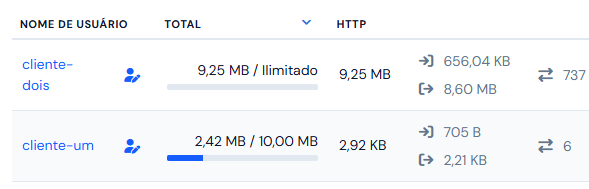
O limite é por mês: o TOTAL compara o que a conta usou no mês com ele. Ele é posto na ficha da conta, aba Recursos, e vem Ilimitado de fábrica: ver Limites e permissões do cliente. O aviso de quando um cliente passa do limite do mês está em Notificações. A cor da barra segue a parte usada. Medido na mesma conta, trocando o limite:
Acima do limite a barra fica cheia e vermelha, e a porcentagem passa de 100%:
medido, 8,03 MB / 1,00 MB e 803,20%.
O que acontece com a conta que passa do limite
Medido com uma conta a 803% do limite:- a conta continua no ar. O painel não suspendeu a conta nem mexeu no site ou no PHP dela, e o site seguiu abrindo;
- o aviso sai quando a tarefa Atualizar estatísticas roda, e não na hora em que a conta passa do limite. Ele foi por e-mail para todas as contas de administrador, cada uma no e-mail da própria ficha, com o nome da conta, o consumo e o limite;
- o aviso sai uma vez por conta, por mês. Medido: com a mesma conta de novo acima do limite, horas depois, a tarefa anotou “notification already sent” e nenhum e-mail saiu, mesmo com o limite tirado e posto de novo no meio. O painel guarda as contas já avisadas junto com o mês, e a lista recomeça no mês seguinte;
- o Registro de Eventos anota um envio por administrador, em inglês e no nível Depurar, que vem escondido: “Email notification traffic_exceeded sent to” e o nome do administrador;
- o cliente não recebe aviso. No painel dele, o cartão Recursos do Painel de Controle mostra “Tráfego / Outubro” com o consumo e o limite e a barra vermelha. Nenhuma mensagem aparece.
O que pode dar errado
Ver também
- Limites e permissões do cliente, onde se põe o limite de tráfego da conta
- Intervalos de Manutenção, com a tarefa que soma o tráfego
- Administração do Usuário, cujo rodapé soma o tráfego das contas
- Painel de Controle, cujo cartão Recursos traz o tráfego do mês do servidor inteiro
- Domínios, com o tráfego do mês de cada domínio
- Estatísticas (área do cliente), onde o cliente vê o próprio tráfego