

A lista
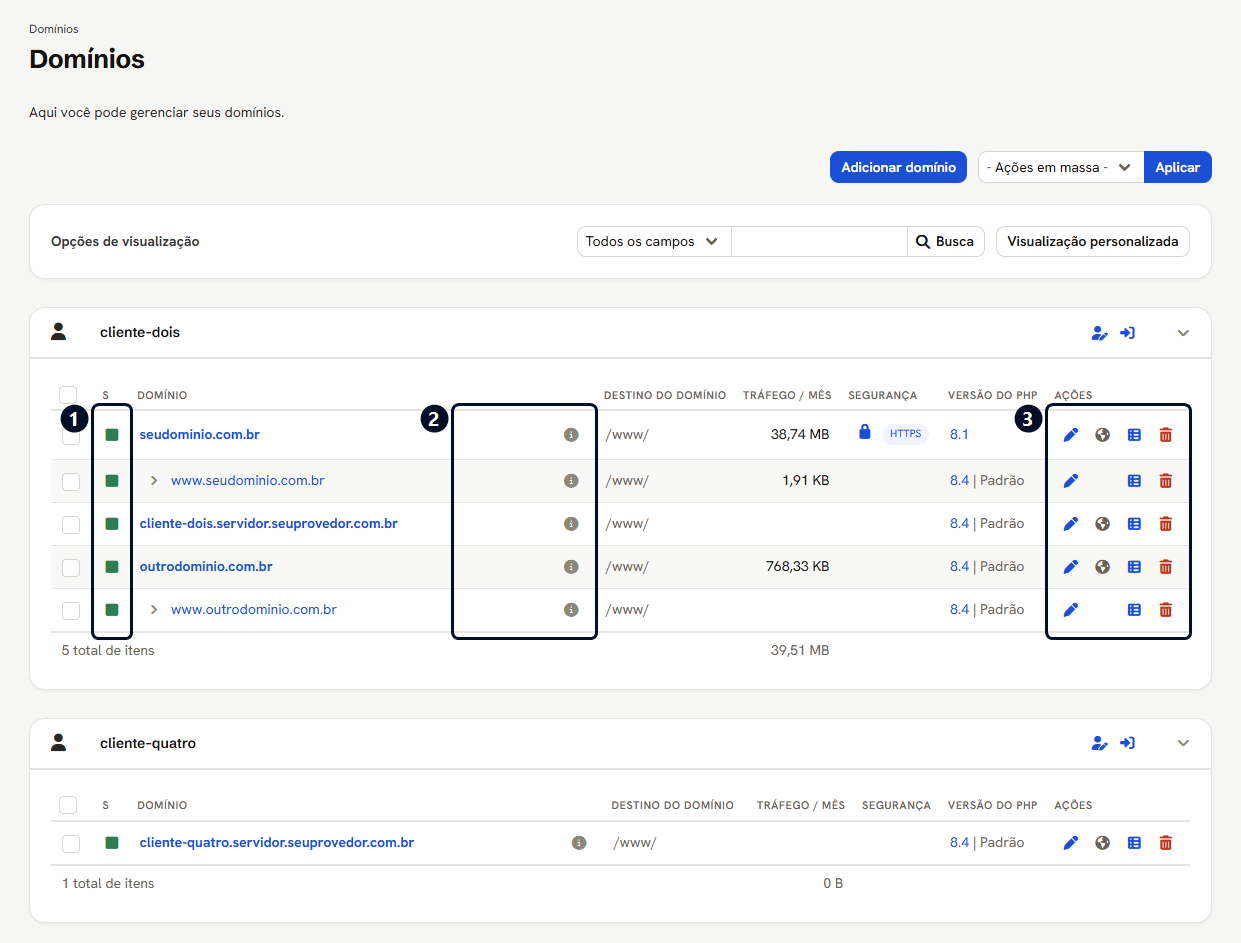
Na imagem, a lista está agrupada por cliente: um cartão por conta, com o nome
dela no topo. Sem nenhuma escolha salva, ela vem sem agrupar, numa tabela só com
a coluna Proprietário, e o agrupamento se liga em Visualização
personalizada. O subdomínio aparece logo abaixo do domínio principal, com uma seta na
frente.
No alto de cada cartão, à direita, ficam três botões:
A coluna S diz se o servidor já aplicou o que foi pedido
Nada do que se salva aqui vale na hora. O painel responde logo, mas quem
aplica a mudança no site, no DNS e no certificado é uma tarefa que roda uma vez
por minuto. Até ela passar, o S fica em Processando.
O triângulo não explica o erro. O motivo fica em Geral > Status do
Sistema > Registro de Eventos, em inglês, numa linha com o nível Erro e o
canal Maintenance (update). A busca daquela tela acha a linha por uma palavra da
mensagem. Um caso medido é o certificado Let’s Encrypt que não pôde ser emitido:
ver a aba Segurança em Editar um domínio.
Os sinais
Parando o mouse sobre o ℹ aparece um cartão com Criado em, Envio /
recebimento de e-mail e, no domínio principal, a quantidade de Subdomínios e
a linha Registro DKIM DNS.
As colunas
A versão do PHP é um link. Ele abre, numa aba nova, a página de informações do
PHP daquele domínio, com a versão e as restrições da conta. Essa página mostra
também o nome do servidor e a versão do sistema operacional.
As ações
O globo só existe no domínio principal, porque a zona de DNS é dele. A dica
completa diz em que estado a zona está:
O ícone de lista some em domínio encaminhado ou desativado. Nos dois casos o
domínio não serve o próprio site.
Procurar um domínio
O seletor ao lado do campo decide onde procurar: Todos os campos, Domínio ou Proprietário. O* funciona como curinga: *loja* acha todo domínio com
“loja” no nome.
Sem nenhum resultado, a lista mostra ”- Nenhuma entrada disponível -”.
Escolher o que a lista mostra
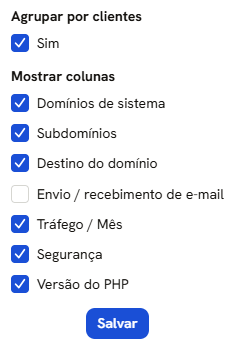
Domínios de sistema e Subdomínios estão sob “Mostrar colunas”, mas não são
colunas: elas escondem linhas.
Sem nenhuma escolha salva, a lista do administrador vem com Agrupar por
clientes, Destino do domínio e Envio / recebimento de e-mail desmarcados,
e as outras cinco marcadas. A imagem acima mostra uma escolha já salva.
Excluir vários de uma vez
- Marque a caixa de seleção dos domínios.
- Em Ações em massa, escolha Excluir seleção.
- Clique em Aplicar.
O que pode dar errado
Ver também
- Adicionar um domínio
- Editar um domínio, as seis abas do formulário
- Trocar o proprietário de um domínio
- Excluir um domínio
- Registros do servidor web
- Editor de DNS
- Domínios (área do cliente), a mesma lista vista pelo cliente
- Limites e permissões do cliente, o que decide o que o cliente vê aqui