

Passo a passo
- Na lista de domínios, clique na lixeira da linha.
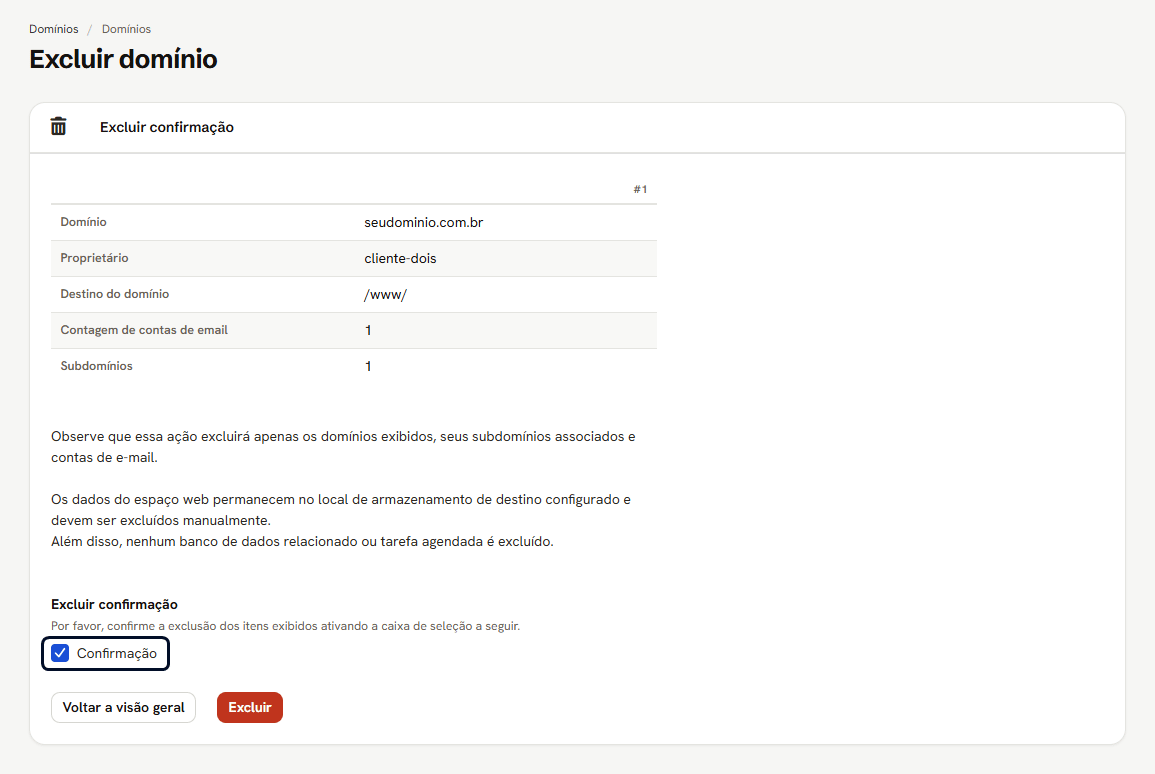
- Confira o Domínio, o Proprietário, o Destino do domínio, a Contagem de contas de email e os Subdomínios.
- Marque a caixa Confirmação, em destaque na imagem.
- Clique em Excluir.
O que some e o que fica
O painel diz quase tudo na tela, e vale ler antes de clicar. A última linha, a dos registros, não está na tela: foi medida no servidor.
A pasta do site continua na conta, com o que tinha dentro. Foi conferido no
servidor: depois da exclusão, pela tela, em massa e pela data marcada, a pasta
estava lá, e um arquivo posto nela antes continuava intacto. O domínio some da zona
de DNS no minuto seguinte. Para liberar o espaço, é preciso apagar a pasta à parte.
Vários de uma vez
- Na lista, marque a caixa de seleção dos domínios.
- Em Ações em massa, escolha Excluir seleção.
- Clique em Aplicar.
#1, #2…) e uma caixa Confirmação só, que vale
para todos. A exclusão acontece no Excluir dessa tela, e a resposta lista todos
os nomes excluídos.
A caixa do cabeçalho marca todas as linhas da tabela de uma vez, domínio de
sistema incluído. Com a lista agrupada por cliente, cada cartão tem a sua, e ela
marca só os domínios daquele cliente.
Excluir numa data marcada
Em vez de excluir agora, dá para agendar, na aba Configurações avançadas do domínio. Essa exclusão não passa por esta tela de confirmação: ver Editar um domínio.O que pode dar errado
Ver também
- Domínios, a lista e as ações em massa
- Editar um domínio, a exclusão agendada
- Excluir um domínio (área do cliente), a permissão que decide se o cliente exclui o domínio principal