

1. Escolher o proprietário
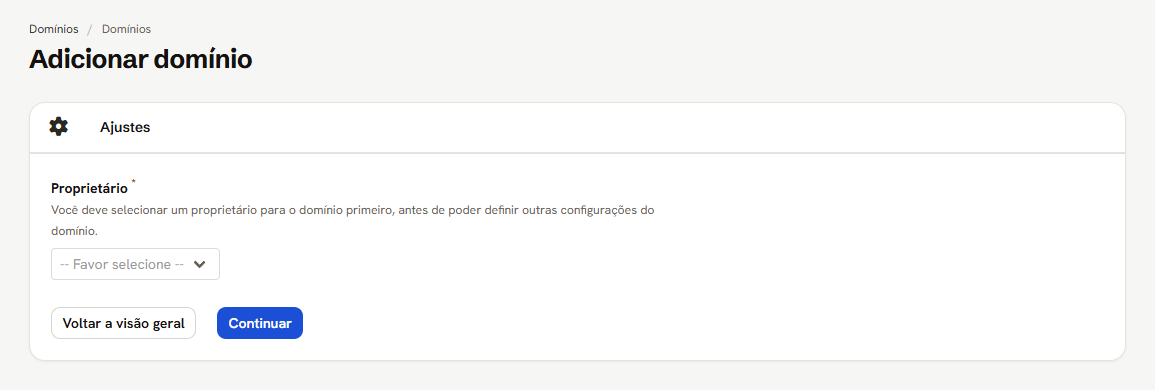
- Na lista de domínios, clique em Adicionar domínio.
- Em Proprietário, escolha o cliente.
- Clique em Continuar.
2. Preencher a aba Geral
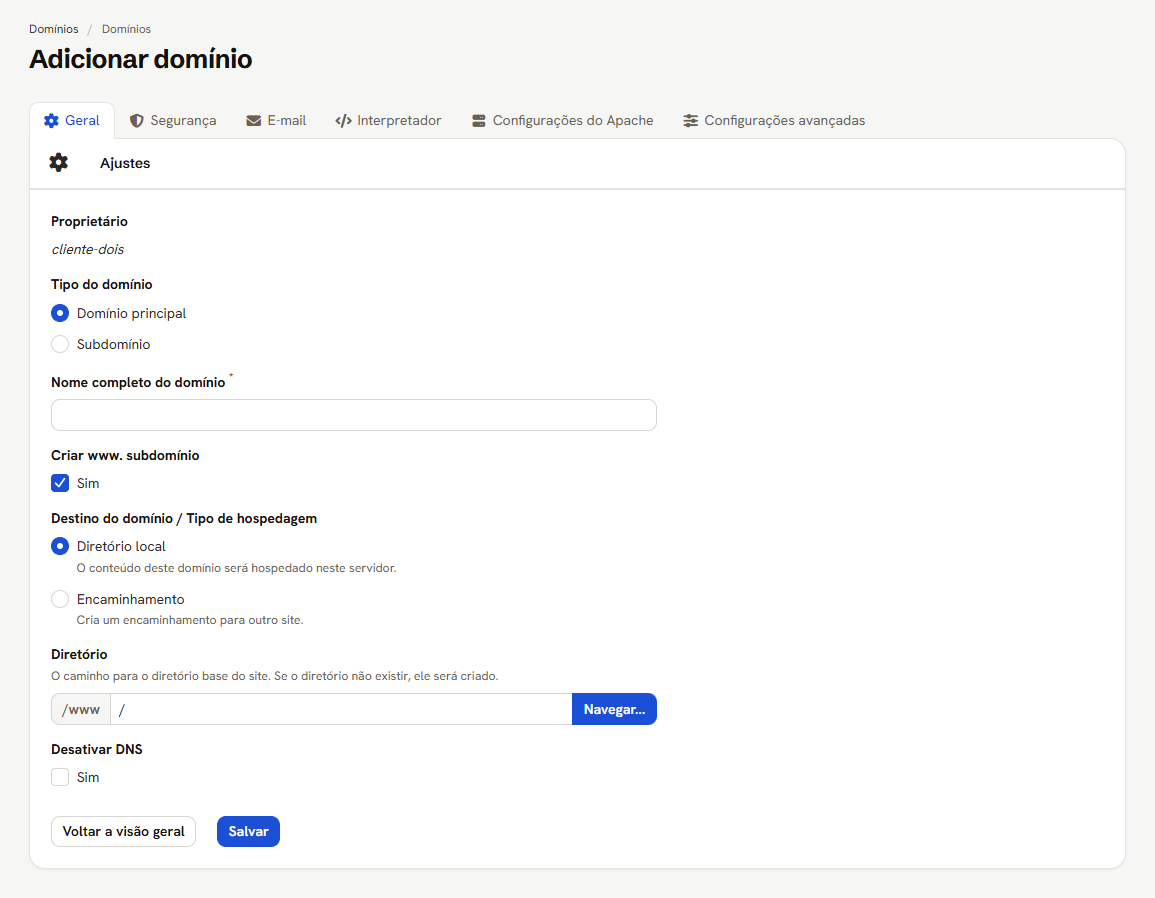
- Em Tipo do domínio, deixe Domínio principal. Para subdomínio, ver a seção seguinte.
- Em Nome completo do domínio, digite o nome, sem
http://. - Confira Criar www. subdomínio e o Diretório. O painel já sugere uma pasta
com o nome do domínio, como
/meusite.com.br/. - Clique em Salvar.
O caminho não sai de
/www. Um .. digitado vira .: /../pasta/ é gravado
como /www/./pasta/.
Com o domínio salvo, o painel responde “Os seguintes domínios foram criados com
sucesso.” seguido dos nomes, www incluído. O site, a zona de DNS e o e-mail
ficam prontos no minuto seguinte, quando o S da lista sai de Processando.
A pasta nova não nasce vazia. O painel põe nela a página padrão. De fábrica,
são um index.html e um bulma.min.css, que formam uma página em inglês com o
título Domain Default Page e a palavra Welcome. É ela que aparece ao abrir o
domínio, até alguém trocar os arquivos. A página se muda em
Página de Domínio Padrão.
As outras abas (Segurança, E-mail, Interpretador, Configurações do Apache e
Configurações avançadas) são as mesmas da edição, e estão em
Editar um domínio.
Encaminhamento em vez de site
Marcando Encaminhamento, o campo Diretório dá lugar a dois outros, em destaque na imagem: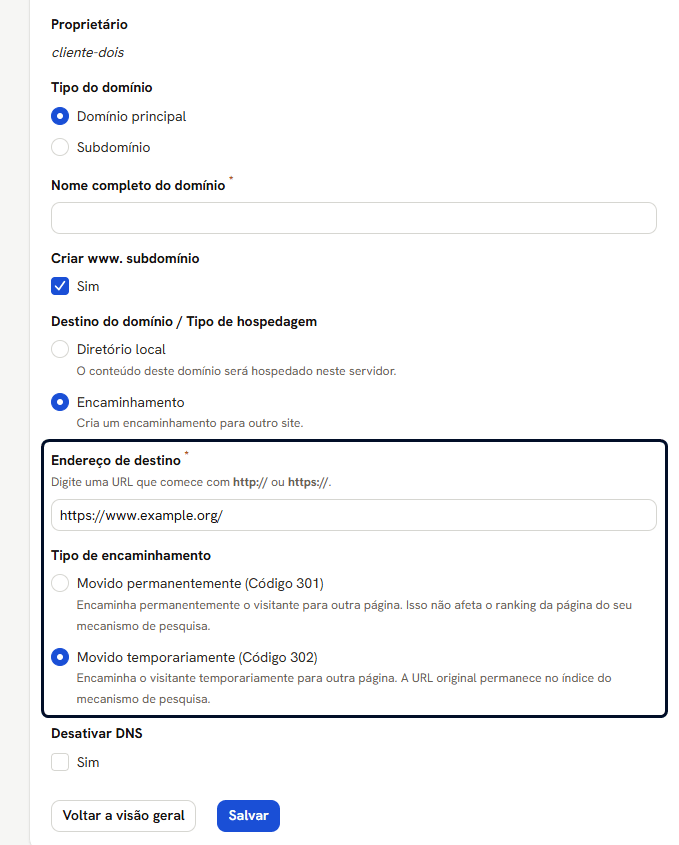
A tela explica a diferença entre os dois tipos, que é para os buscadores:
O caminho e os parâmetros vão junto, nos dois tipos. Com destino
https://www.example.org/, um acesso a /pagina?x=1 foi levado para
https://www.example.org/pagina?x=1, com o código 301 e com o 302.
O www não é encaminhado juntoO
www. é um subdomínio separado. Encaminhar o domínio principal não mexe nele,
e ele continua mostrando a pasta que tinha. Para levar os dois, edite também o
www..Subdomínio
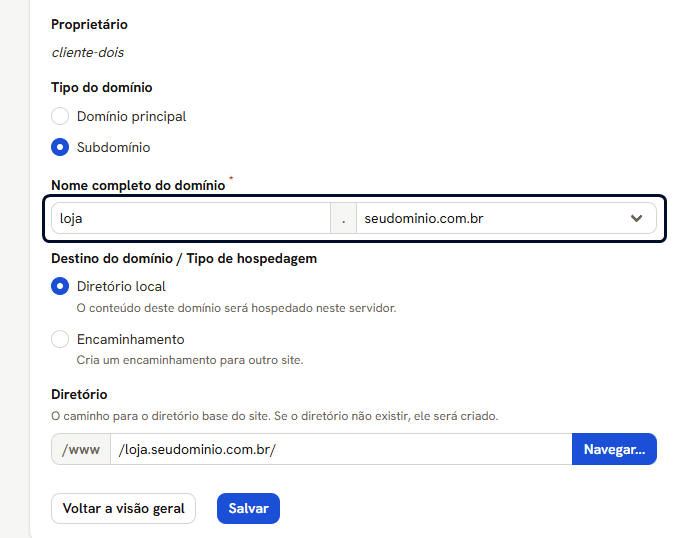
- Em Tipo do domínio, marque Subdomínio.
- Em Nome completo do domínio, em destaque na imagem, digite a parte da frente,
como
loja, e escolha na lista o domínio principal. - Confira o Diretório e clique em Salvar.
blog.loja dentro de seudominio.com.br vira
blog.loja.seudominio.com.br.
O Diretório sugerido junta os dois, como /loja.seudominio.com.br/, e vale a
mesma regra do domínio principal: mexer no nome depois reescreve a pasta.
Marcar Subdomínio muda outras duas abas sem avisar:
As mensagens
O que pode dar errado
Ver também
- Domínios, a lista
- Editar um domínio, as outras cinco abas
- Adicionar um domínio (área do cliente), o que muda quando é o cliente que cria
- Página de Domínio Padrão, a página que a pasta nova recebe