

Duas estatísticas na mesma tela
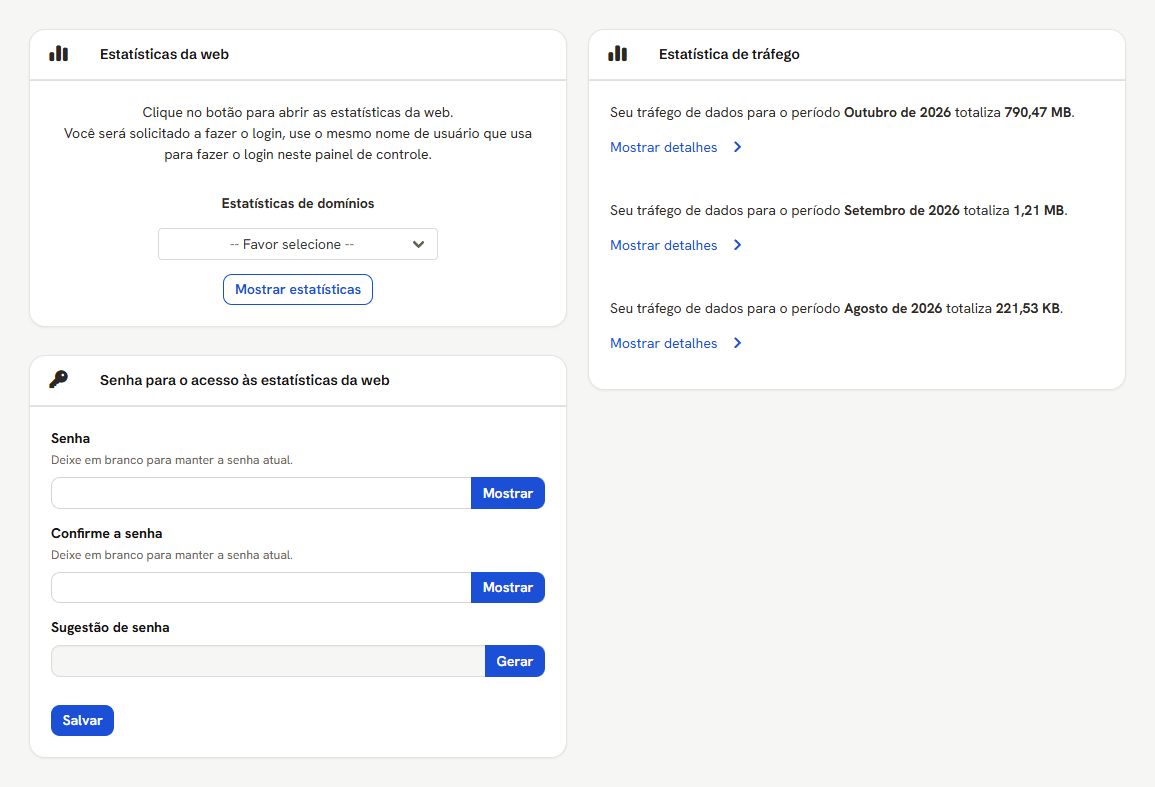
Os números das duas não precisam bater, porque contam coisas diferentes. O
AWStats lê o registro de acessos do servidor web, ou seja, só o site. A estatística
de tráfego soma também o e-mail e o FTP, que é um jeito de enviar arquivos ao site.
Definir a senha do relatório
O relatório de visitas tem senha própria, separada da do painel, e ela precisa ser definida antes do primeiro acesso. Sem ela, Mostrar estatísticas leva a uma página de acesso negado, em inglês, com o título “Forbidden” e a frase “You don’t have permission to access this resource.” Enquanto não houver senha, o alto da página de Estatísticas mostra este aviso:
- No cartão Senha para o acesso às estatísticas da web, em Senha, escreva a senha.
- Em Confirme a senha, escreva a mesma senha.
- Clique em Salvar.
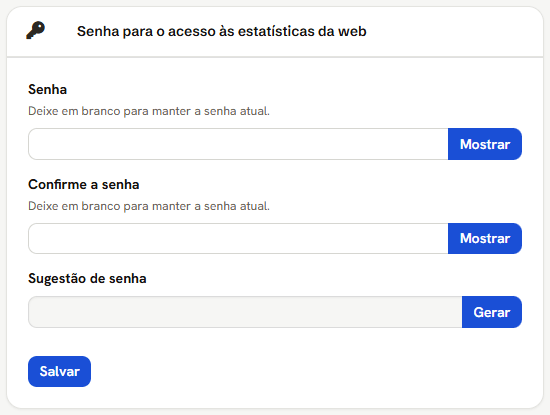
Depois de salva, a senha não aparece mais: os campos voltam vazios. Usando
Gerar, copie a senha do campo Sugestão de senha e guarde-a antes de clicar
em Salvar.
Salvar a senha fica anotado no Registro de Eventos
da conta, com a frase em inglês “Password for web statistics updated.”
Abrir o relatório de visitas
- No cartão Estatísticas da web, em Estatísticas de domínios, escolha o endereço.
- Clique em Mostrar estatísticas.
- Na janela de login do navegador, no usuário, escreva o seu nome de usuário do painel, o que aparece no canto superior direito da tela.
- Na senha, escreva a senha do relatório, a definida em Definir a senha do relatório.
- Confirme a janela de login.
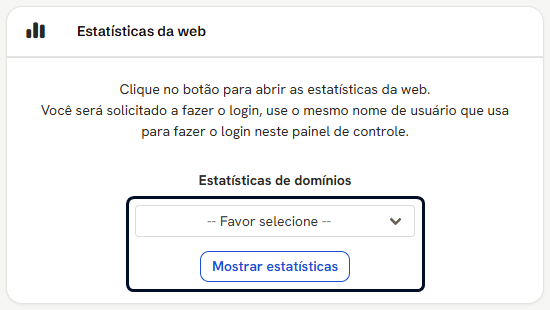
seudominio.com.br e
www.seudominio.com.br são dois itens, cada um com o seu relatório, e aparece
também um endereço do próprio servidor, que começa pelo nome da sua conta.
O que o relatório mostra
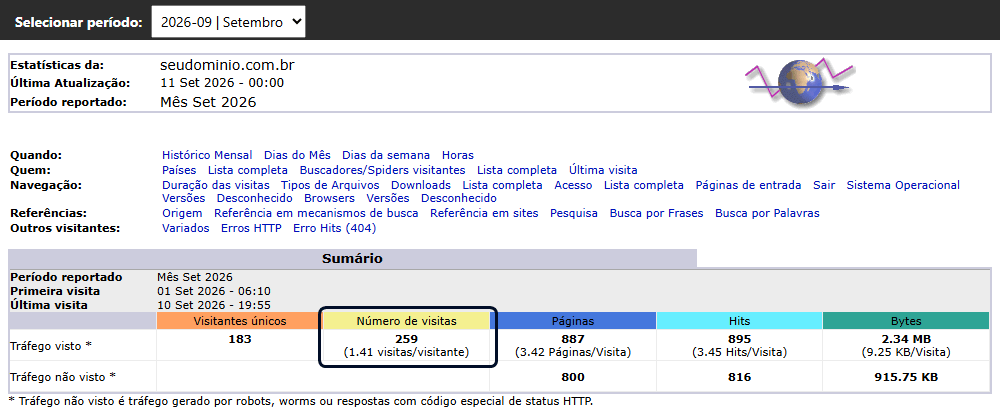
A linha Tráfego não visto não entra nas visitas. O próprio relatório explica
que é “tráfego gerado por robots, worms ou respostas com código especial de status
HTTP”.
Abaixo do Sumário vêm, entre outros, o histórico mensal, os dias e as horas, os
países, os Buscadores/Spiders visitantes (robôs, programas automáticos como os
dos buscadores), as páginas mais abertas, os sistemas, os Browsers (navegadores)
e os erros HTTP. O relatório é em português, com alguns termos em inglês, como
Browsers e Hits.
O relatório não é em tempo realEle é refeito à meia-noite no horário do servidor. O cabeçalho do relatório diz
quando foi a última vez, em Última Atualização, e o que aconteceu depois disso
só entra na atualização seguinte.A hora mostrada ali é a do servidor, e ela pode não ser a sua. O fuso do servidor
aparece em Tarefas Agendadas, logo abaixo de Agendar. Nesta instalação ele
é America/Sao_Paulo, e a meia-noite do servidor é a de Brasília. Num servidor
em UTC, a meia-noite do servidor são 21h em Brasília, e o cabeçalho mostra
00:00
do dia seguinte.Estatística de tráfego: site, e-mail e FTP
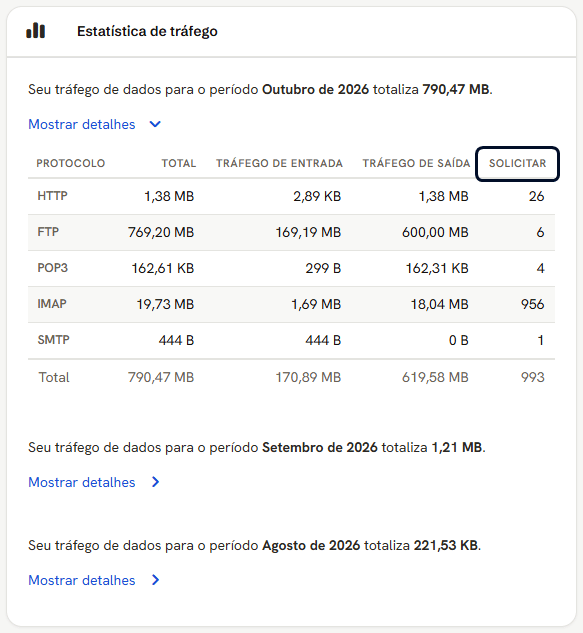
Os tamanhos vêm em B (byte), KB, MB e GB, de mil em mil: neste servidor, 1 KB são
1.000 bytes.
As colunas separam o Tráfego de entrada, que chega à sua conta, do Tráfego de
saída, que sai dela. Solicitar, a coluna marcada, conta quantas vezes o
protocolo foi usado. A palavra na tela traduz Request, e não é um botão. O que
conta como uma vez muda com o protocolo:
Como cada protocolo foi medido: ver Estatísticas de Tráfego (área do administrador).
O que pode dar errado
Ver também
- Painel de Controle, cujo cartão Recursos mostra o tráfego do mês contra o limite do seu plano
- Senha e acesso ao painel, a senha do painel, que não é a do relatório
- Tarefas agendadas, onde o painel mostra o fuso horário do servidor