

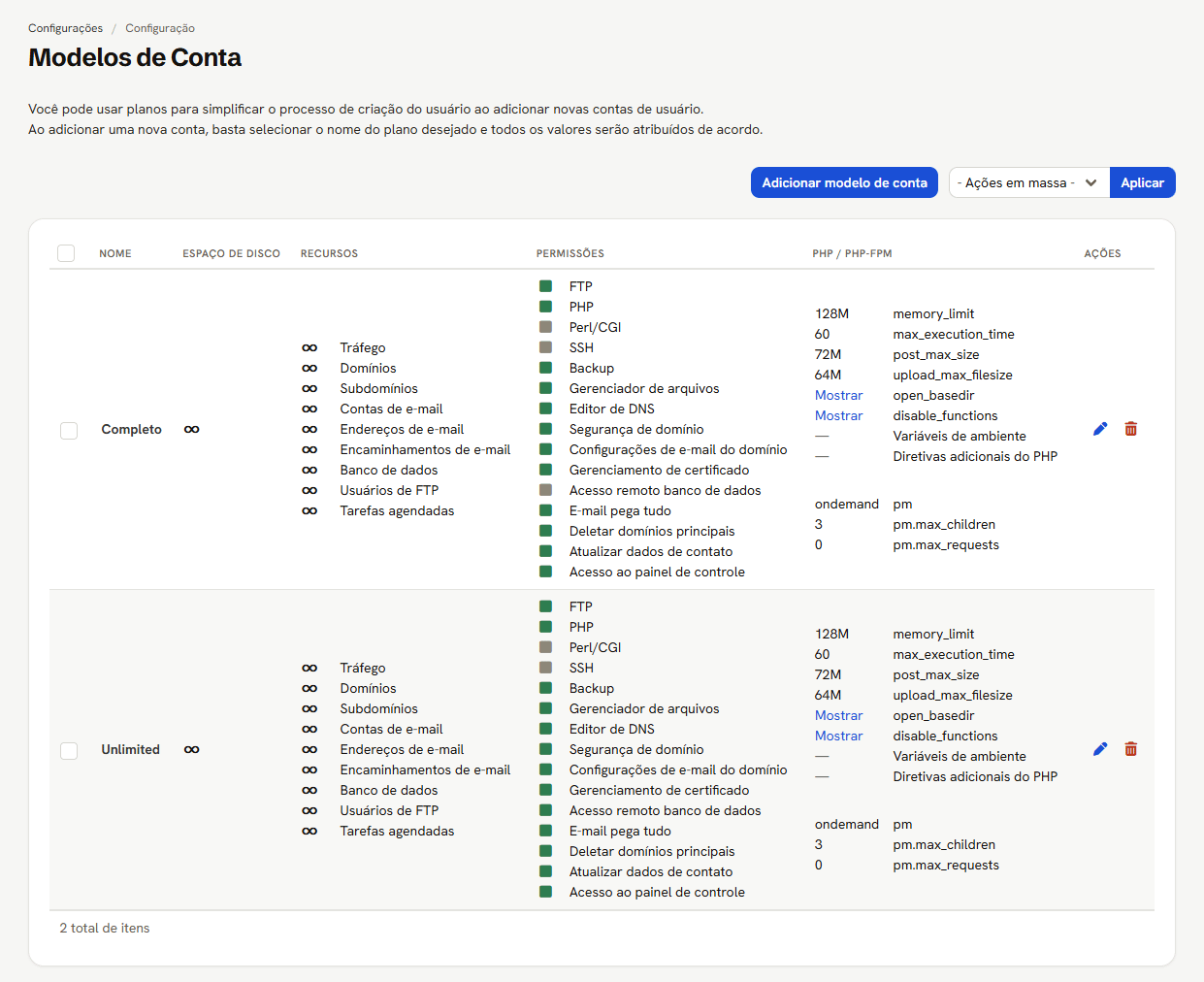
A lista
Cada linha é um modelo, em ordem alfabética, com o resumo do que ele preenche:Criar um modelo
- Clique em Adicionar modelo de conta.
- Em Nome, escreva o nome do plano.
- Ajuste os valores nas quatro abas.
- Clique em Salvar.
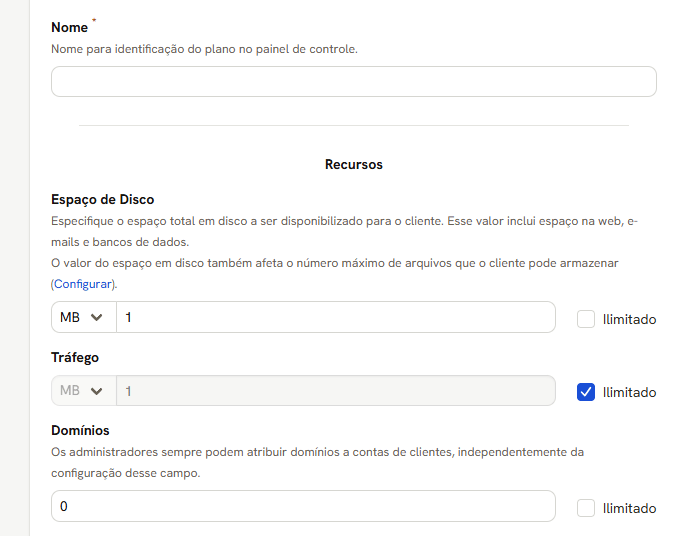
sendmail_from da aba PHP. Esses ficam só no formulário da conta.
O nome não pode repetir
Dois modelos não podem ter o mesmo nome, e a comparação não diferencia maiúscula de minúscula: com um modelo Unlimited, o nomeunlimited foi recusado com
“Já existe um modelo de conta com este nome.”
O modelo aceita valores que a conta recusa
O formulário do modelo não confere os ajustes de PHP. A conferência acontece só quando o modelo é aplicado a uma conta e ela é salva. Medido, com um modelo para cada valor, aplicado na edição de uma conta:
Os valores do segundo caso estão explicados em
PHP e PHP-FPM da conta.
Aplicar um modelo numa conta
O campo Modelo de conta, com o botão Aplicar modelo, fica na aba Geral do formulário de conta, tanto ao criar quanto ao editar.- Em Modelo de conta, escolha o modelo.
- Clique em Aplicar modelo.
- Confira as abas e clique em Salvar.
A lista Modelo de conta tem duas opções além dos modelos:
Na edição, salvar a conta com um modelo aplicado vale como qualquer outra
edição: o painel responde “O usuário … foi atualizado. As alterações terão
efeito em alguns instantes.”, e a tarefa de fundo do minuto seguinte aplica a
cota de disco nova.
Mudar um modelo não muda as contas
O modelo é copiado para a conta no momento em que é aplicado, e o painel não registra de qual modelo cada conta veio. Medido numa conta com um modelo aplicado:
Para mudar os limites de quem já tem um plano, é preciso editar cada conta.
Excluir
- Na linha do modelo, clique na lixeira.
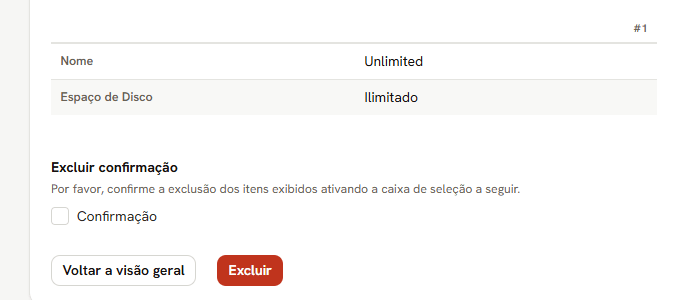
- Marque as caixas das linhas.
- Em - Ações em massa -, escolha Excluir seleção.
- Clique em Aplicar.
- Na tela de confirmação, que lista todos os marcados, marque Confirmação e clique em Excluir.
O que pode dar errado
Ver também
- Criar uma conta de cliente, onde o modelo é aplicado
- Limites e permissões do cliente, os campos das abas Recursos e Permissões
- PHP e PHP-FPM da conta, os campos das abas PHP e PHP-FPM
- Importar/Exportar as Configurações, que leva os modelos para outro servidor