

Resposta automática de ausência
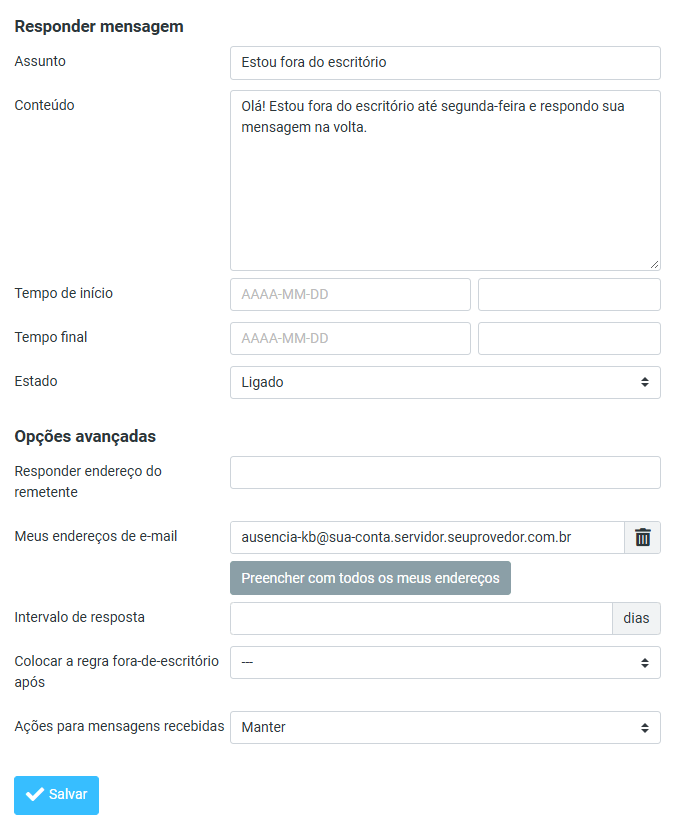
- Em Configurações, clique em Fora do Escritório.
- Em Assunto, escreva o assunto da resposta, como
Estou fora do escritório. - Em Conteúdo, escreva o texto da resposta.
- Em Estado, escolha Ligado.
- Clique em Salvar.
Desligar na volta
- Em Configurações, clique em Fora do Escritório.
- Em Estado, escolha Desligado.
- Clique em Salvar.
Filtros que organizam as mensagens
Um filtro é uma regra do tipo “quando chegar uma mensagem assim, faça isto”.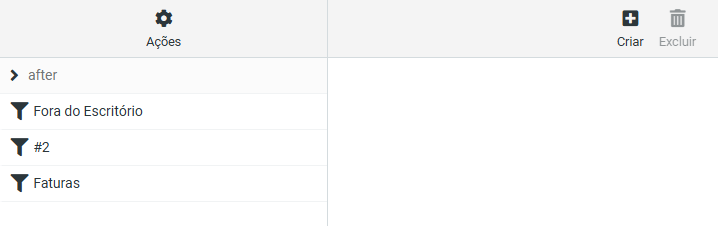
As regras ficam num conjunto chamado after, que é o nome que o painel dá a ele.
Para criar um filtro:
- Em Configurações, clique em Filtros.
- No alto, clique em Criar.
- Em Nome do filtro, dê um nome à regra, como
Faturas. - Em Regras, escolha o que conferir, a comparação e o valor, como Assunto, contem e
fatura. - Em Ações, escolha o que fazer, como Mover mensagem para e a pasta.
- Clique em Salvar.
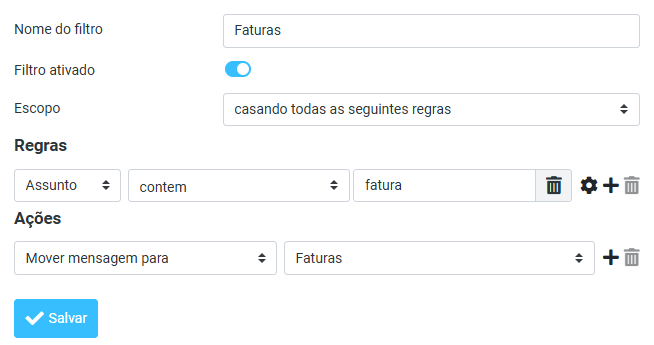
- A pasta precisa existir antes. A lista de Mover mensagem para só mostra as pastas que a conta já tem. As pastas se criam em Configurações > Pastas.
- Filtro ativado é o interruptor de cada filtro, dentro do formulário dele. Desligado, o filtro fica guardado e não age.
- Sem Nome do filtro, o webmail não salva e mostra “Formulário de filtro contém erros.”.
A regra de spam desliga na primeira resposta automática
Na primeira vez que uma conta salva a resposta automática, o webmail regrava as regras e deixa a regra de spam do painel desligada. A partir daí, as mensagens que o servidor marca como spam deixam de ir para a pasta Spam. Medido em duas contas novas; nas vezes seguintes, a regra ficou como estava.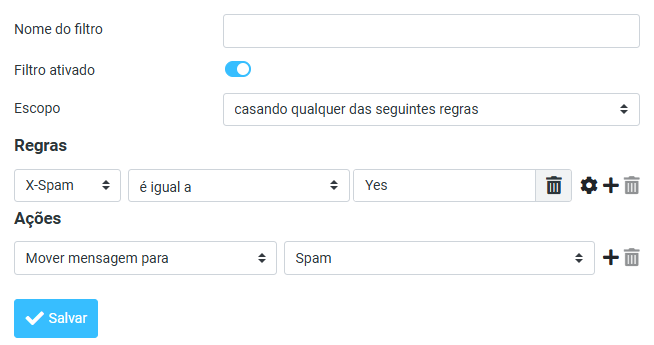
- Em Configurações, clique em Filtros.
- Na lista, clique na regra #2, a que confere X-Spam é igual a
Yes. - Em Nome do filtro, dê um nome, como
Spam. Sem nome, o webmail não salva. - Ligue Filtro ativado.
- Clique em Salvar.
O que pode dar errado
Ver também
- Webmail, como entrar no webmail
- Endereços de E-mail, onde se criam as contas e fica a opção de mover o spam