

Medido: criar uma conta somou 1 nos dois contadores, um alias somou 1 só em
Endereços de e-mail, e um encaminhamento somou 1 em Encaminhamentos de
e-mail.
A lista
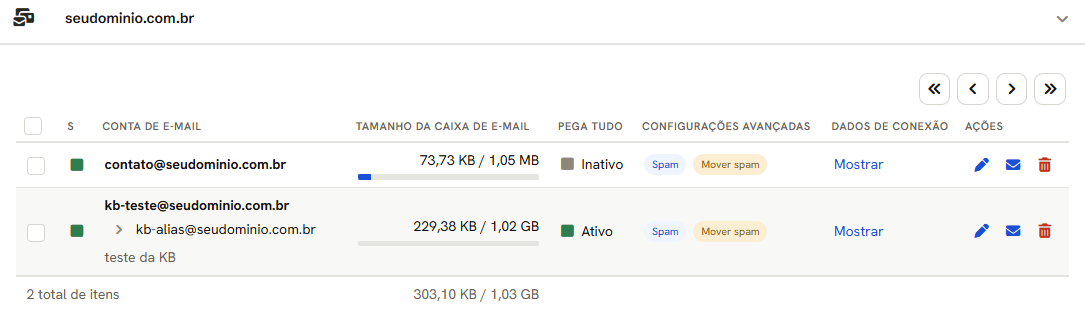
O tamanho usado não é atualizado na hora. Medido: com cinco mensagens recebidas,
a coluna continuou em 0 B, e passou a 229,38 KB minutos depois.
A busca de Opções de visualização procura em Todos os campos, ou só em
E-mail, Endereço de alias ou Endereço de encaminhamento.
Criar uma conta de e-mail
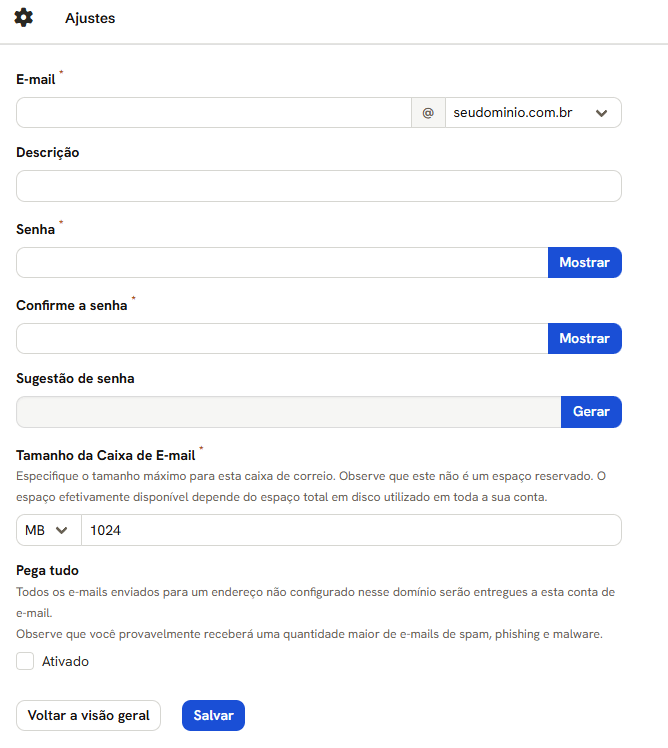
- Clique em Adicionar conta de e-mail.
- Em E-mail, escreva o nome que vem antes da arroba, e escolha o domínio na lista ao lado.
- Em Descrição, escreva para que é a caixa, como o nome de quem vai usar. É opcional.
- Em Senha e Confirme a senha, digite a senha, ou clique em Gerar.
- Em Tamanho da Caixa de E-mail, confira o limite. Vem
1024MB. - Clique em Salvar.
<endereço> foi criada com sucesso.”
O formulário tem mais três abas, Endereços de alias, Encaminhamentos e
Configurações avançadas, explicadas nas seções abaixo. Dá para preencher tudo
antes do primeiro Salvar, ou criar a caixa e voltar depois pelo lápis.
O Gerar escreve a senha nos dois campos. Medido: além de mostrar a sugestão em
Sugestão de senha, ele preenche Senha e Confirme a senha com ela, uma
senha de 18 caracteres com letras maiúsculas e minúsculas, números e símbolos.
Copie a sugestão antes de salvar: depois, o painel não mostra a senha de nenhuma
caixa.
O tamanho é um teto, não um espaço separado. A tela diz: “Observe que este não
é um espaço reservado. O espaço efetivamente disponível depende do espaço total em
disco utilizado em toda a sua conta.” Nas contas do painel, 1 MB vale 1.000.000
bytes: os 1024 MB do padrão aparecem na lista como 1,02 GB.
A caixa nova recebe uma mensagem de boas-vindas. Medido: chegou na hora da
criação, de Suporte, com o assunto “Sua caixa de e-mail foi configurada com
sucesso”. Ela cumprimenta pelo nome da sua conta no painel, e não pelo da caixa.
A lista de domínios pode não trazer todos os domínios da conta. Medido: numa
conta com três domínios, vieram dois. A opção que permite criar caixas num domínio
fica em Editar um domínio, na aba
E-mail.
Endereços de alias
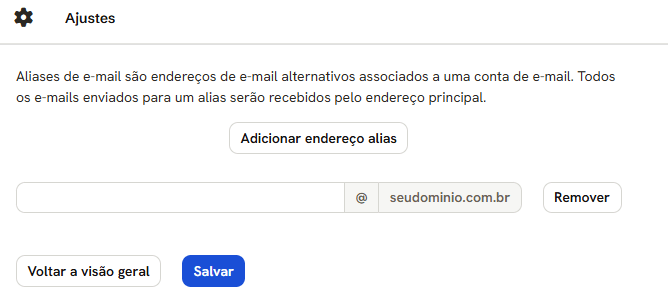
contato@ e vendas@ chegando na mesma
caixa, com uma senha só.
- Na aba Endereços de alias, clique em Adicionar endereço alias.
- No campo que aparece, escreva o nome que vem antes da arroba.
- Clique em Salvar.
- uma mensagem mandada para o alias chegou na caixa da conta, com o alias no Para;
- o alias fica sempre no domínio da caixa: ao lado do campo, o domínio vem escrito e não tem lista para trocar;
- a linha nova aparece em cima das que já existem, e não embaixo. Ao preencher, confira que está escrevendo na linha vazia.
Encaminhamentos
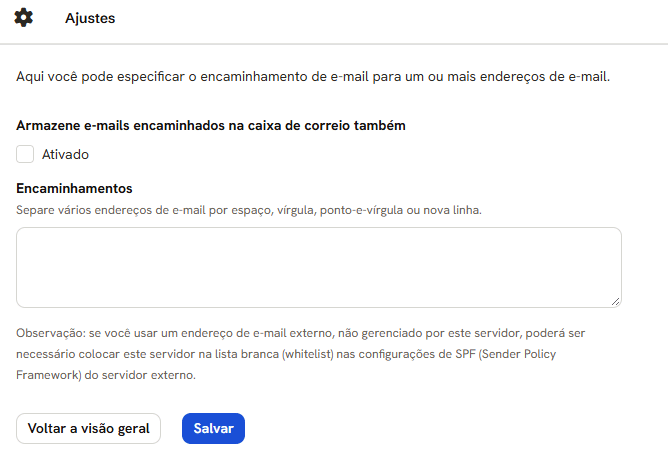
- Na aba Encaminhamentos, escreva em Encaminhamentos o endereço que vai receber. Para mais de um, a tela diz: “Separe vários endereços de e-mail por espaço, vírgula, ponto-e-vírgula ou nova linha.”
- Para a caixa guardar uma cópia, marque Armazene e-mails encaminhados na caixa de correio também. Ela vem desmarcada.
- Clique em Salvar.
O SPF é o registro do DNS que diz quais servidores podem enviar e-mail em nome de um
domínio. O do nome do servidor é ajustado por quem administra o servidor.
Pega tudo
O Pega tudo fica na aba Geral do formulário. A tela explica: “Todos os e-mails enviados para um endereço não configurado nesse domínio serão entregues a esta conta de e-mail.” E avisa: “Observe que você provavelmente receberá uma quantidade maior de e-mails de spam, phishing e malware.”- Na aba Geral, em Pega tudo, marque Ativado e clique em Salvar.
Proteção contra spam
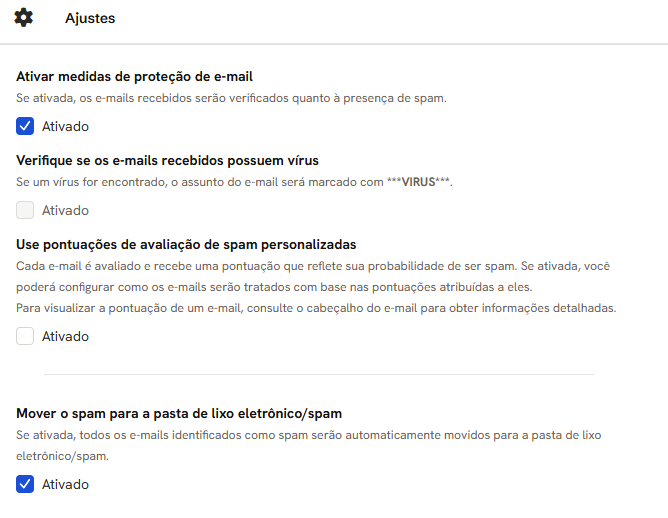
O filtro dá uma nota a cada mensagem recebida: quanto maior, mais cara de spam. Com
as pontuações personalizadas ligadas, aparecem:
A nota de cada mensagem fica no cabeçalho dela, como a tela lembra. No Webmail,
abra a mensagem e clique em Cabeçalhos: a linha
X-Spam-Status traz a nota.
Medido numa mensagem vinda do Gmail: X-Spam-Status: No, score=-2.00, e a linha
X-Spamd-Result com a régua [-2.00 / 15.00].
Listas e limpeza automática
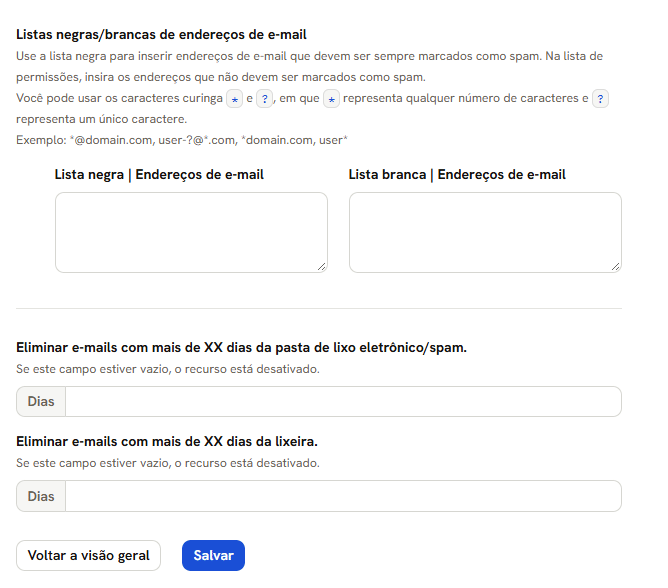
Nas duas listas valem os curingas
*, qualquer quantidade de caracteres, e ?, um
caractere só. A tela dá os exemplos *@domain.com, user-?@*.com, *domain.com e
user*.
Configurar um programa de e-mail
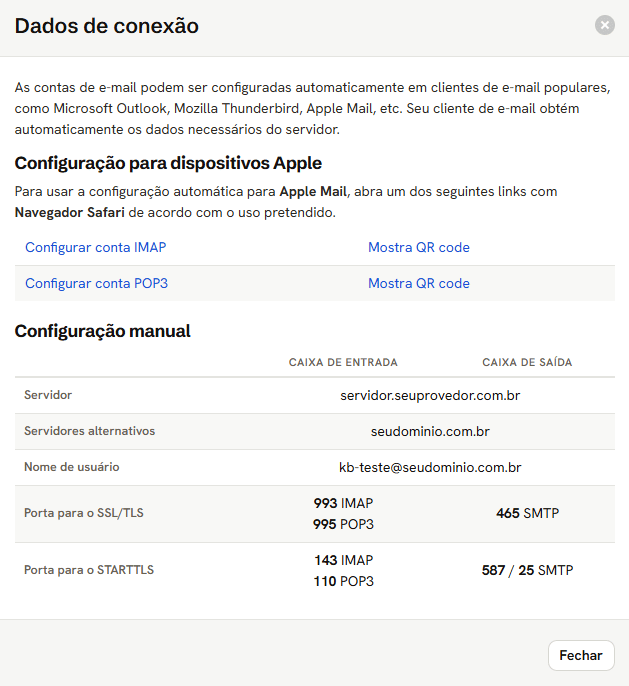
- Na linha da conta, em DADOS DE CONEXÃO, clique em Mostrar.
A senha é a da conta de e-mail.
Algumas contas mostram também Servidores alternativos, com o próprio domínio.
Medido: a linha apareceu na conta de um domínio com certificado, e não na de outro
domínio da mesma conta.
Configuração automática. A janela diz: “Seu cliente de e-mail obtém
automaticamente os dados necessários do servidor.” Medido: os endereços que o
Thunderbird e o Outlook consultam responderam com os dados da tabela acima, no
domínio que aponta para este servidor no DNS. Num domínio que não aponta, esses
endereços não existem, e a configuração fica manual.
Aparelhos Apple. Os links Configurar conta IMAP e Configurar conta POP3
baixam um perfil com o servidor, as portas e o nome de usuário. Medido: a senha vem
em branco no perfil. A tela pede que o link seja aberto no Safari.
Mostra QR code abre uma janela com o mesmo link em QR code, para ler com a
câmera do aparelho.
Editar
- Na linha da conta, clique no lápis.
- o endereço não muda: o campo E-mail vem cinza;
- a senha só muda se você escrever uma: os campos avisam “Deixe em branco para manter a senha atual.”
Excluir
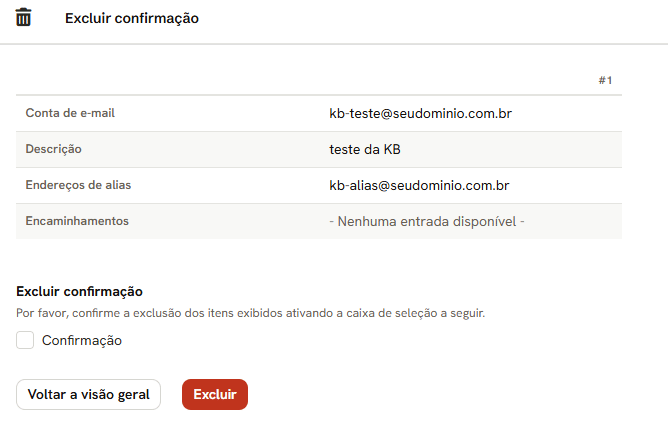
- Na linha da conta, clique na lixeira.
- Na página Excluir confirmação, confira a conta e o que vai junto com ela: Endereços de alias e Encaminhamentos.
- Marque Confirmação e clique em Excluir.
- a pasta da caixa, com as mensagens, foi apagada 15 segundos depois;
- quem mandou e-mail para o endereço excluído, e para um endereço que só chegava pelo Pega tudo dela, recebeu de volta um aviso de falha com “Recipient address rejected: User unknown in virtual mailbox table”;
- o Webmail que estava aberto na caixa continuou na tela, mas passou a mostrar “Falha na conexão com o servidor. Verifique se informou os dados corretamente.”
O que pode dar errado
Ver também
- Painel de Controle, com o espaço que o e-mail ocupa, os limites da conta e as permissões
- Editar um domínio, com as opções de e-mail do domínio
- Excluir um domínio: as contas de e-mail do domínio vão junto
- Editor de DNS, onde ficam o MX e o SPF do domínio
- Criar um backup, para guardar as caixas
- Webmail (área do administrador)
- Proteção Contra Spam e Vírus de E-mail (área do administrador), o filtro do servidor inteiro
- Limites e permissões do cliente (área do administrador), onde se liga a permissão do Pega tudo