

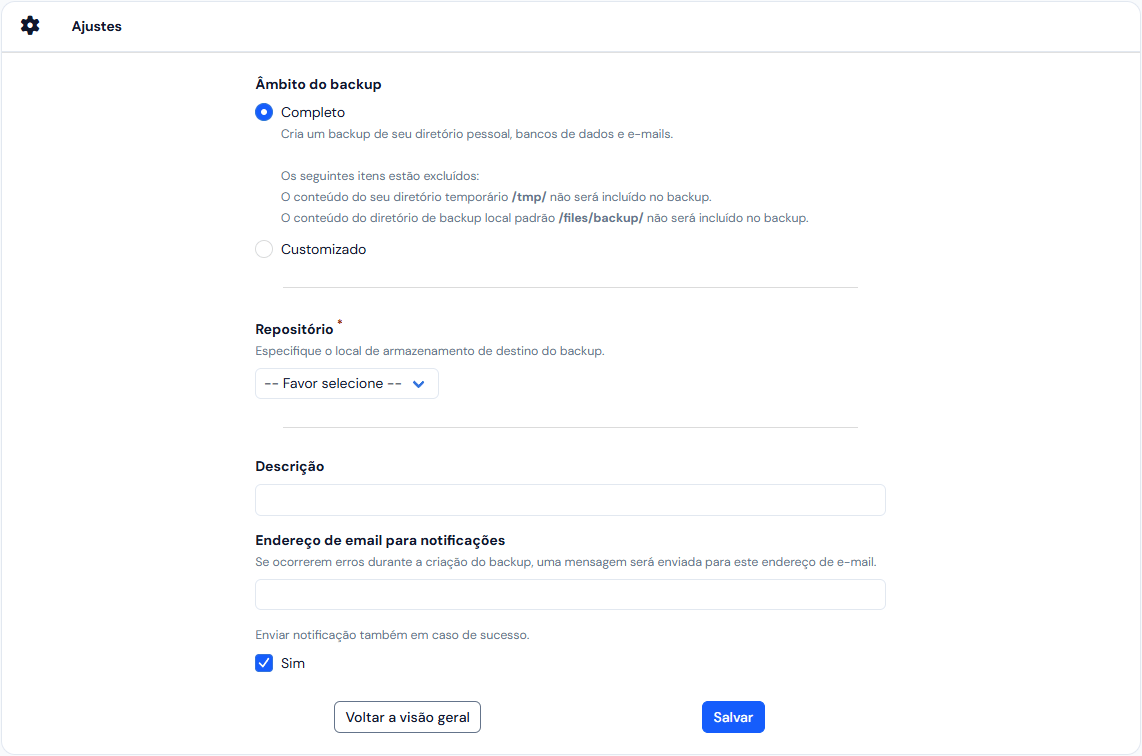
- Em Âmbito do backup, escolha Completo ou Customizado.
- Em Repositório, escolha onde o backup fica guardado.
- Em Descrição, escreva um texto que ajude a achar este backup depois, como o motivo dele.
- Se quiser aviso por e-mail, escreva o endereço em Endereço de email para notificações.
- Clique em Salvar.
Completo
“Cria um backup de seu diretório pessoal, bancos de dados e e-mails.” Ficam de fora, como a tela avisa:- a pasta
/tmp/da conta, a dos arquivos temporários; - a pasta
/files/backup/, onde o painel sugere guardar o repositório Local. Assim o backup não guarda cópia dos backups anteriores.
Customizado
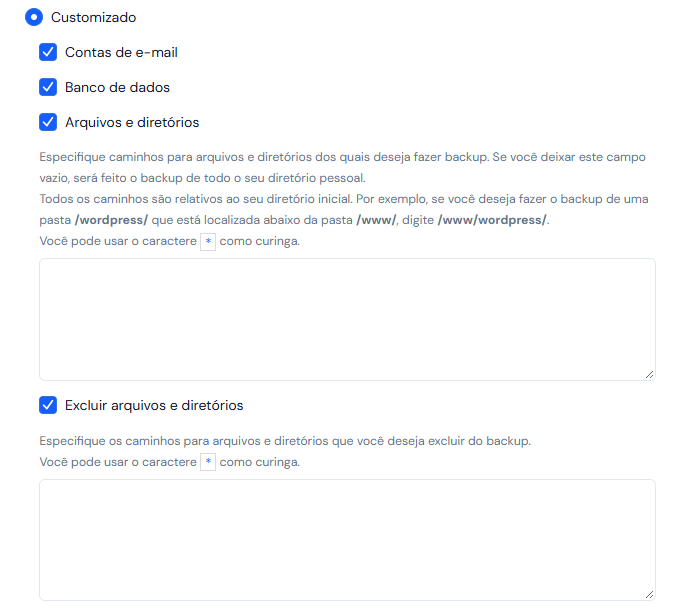
Os caminhos começam na sua conta. A tela dá o exemplo: “Todos os caminhos são
relativos ao seu diretório inicial. Por exemplo, se você deseja fazer o backup de
uma pasta /wordpress/ que está localizada abaixo da pasta /www/, digite
/www/wordpress/.” Nos dois campos, o
* vale como curinga.
Aviso por e-mail
Com o endereço vazio, o painel não manda aviso.
O que pode dar errado
Ver também
- Agendar backups regulares, para o backup sair sozinho
- Restaurar um backup
- Adicionar um repositório