

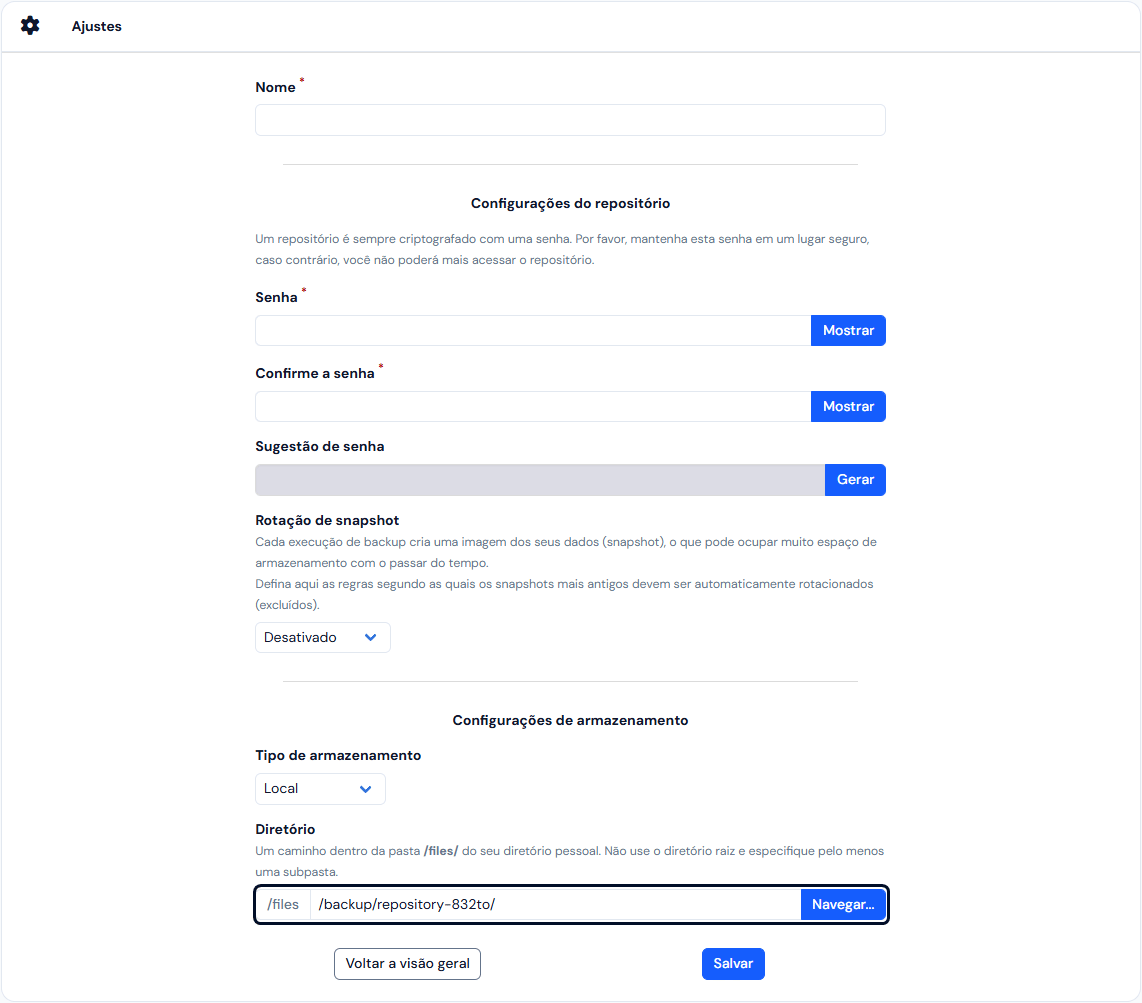
- Em Nome, escreva um nome para o repositório.
- Ao lado de Sugestão de senha, clique em Gerar. A senha vai para Senha e Confirme a senha. Também dá para escrever uma senha nos dois campos.
- Copie a senha e guarde fora do painel.
- Em Rotação de snapshot, escolha se os backups antigos são apagados sozinhos.
- Em Tipo de armazenamento, escolha o destino e preencha os campos dele.
- Clique em Salvar.
<nome> foi adicionado.”, e o
repositório aparece na lista. Medido: a pasta foi criada e preparada no mesmo
instante, e o painel rodou em seguida uma verificação do repositório.
O repositório Local fica dentro da sua conta
O campo Diretório, em destaque na imagem, vem com/files fixo na frente e a
sugestão /backup/repository- seguida de letras e números. A tela explica: “Um
caminho dentro da pasta /files/ do seu diretório pessoal. Não use o diretório raiz
e especifique pelo menos uma subpasta.” O botão Navegar… escolhe a pasta pela
lista.
Medido:
- a pasta foi criada dentro de
files/backup/, com a sua conta como dona: ela aparece no Gerenciador de Arquivos; - ela ocupa o espaço da conta. Com o repositório e dois backups, o espaço da conta mostrado pelo painel dobrou, de 233 KB para 466 KB;
- o backup Completo não guarda a pasta
files/backup/, para não fazer backup dos próprios backups. Ver Criar um backup.
Rotação de snapshot
A tela explica: “Cada execução de backup cria uma imagem dos seus dados (snapshot), o que pode ocupar muito espaço de armazenamento com o passar do tempo.”
Com o repositório Local, a rotação é o que segura o espaço da sua conta.
Os tipos de armazenamento
Os tipos de fora pedem os dados de acesso do serviço de destino, que você contrata
à parte.
O que pode dar errado
Ver também
- Gerenciamento de repositório, para editar e excluir
- Criar um backup, o passo seguinte
- Backup, a tela com os cinco recursos