

Onde você chega
O menu abre direto na pasta/www/. O texto no alto da tela explica as duas pastas
que importam:
Subindo até o começo da conta, aparecem também
logs, tmp, e pastas e arquivos
que começam com ponto, como .ssh e .bashrc. Nesse nível o painel avisa: “Todos
os outros arquivos e diretórios devem ser ignorados, pois são necessários para o
funcionamento adequado de sua conta de usuário.”
Nenhum item do começo da conta tem caixa de seleção nem menu de ações. Ali não
se renomeia, não se move, não se baixa e não se exclui nada, nem www nem files.
Alguns dos arquivos com ponto, como o .bashrc, respondem “Falha ao abrir o
arquivo.” quando clicados, e ali não há como mudar isso.
A tela
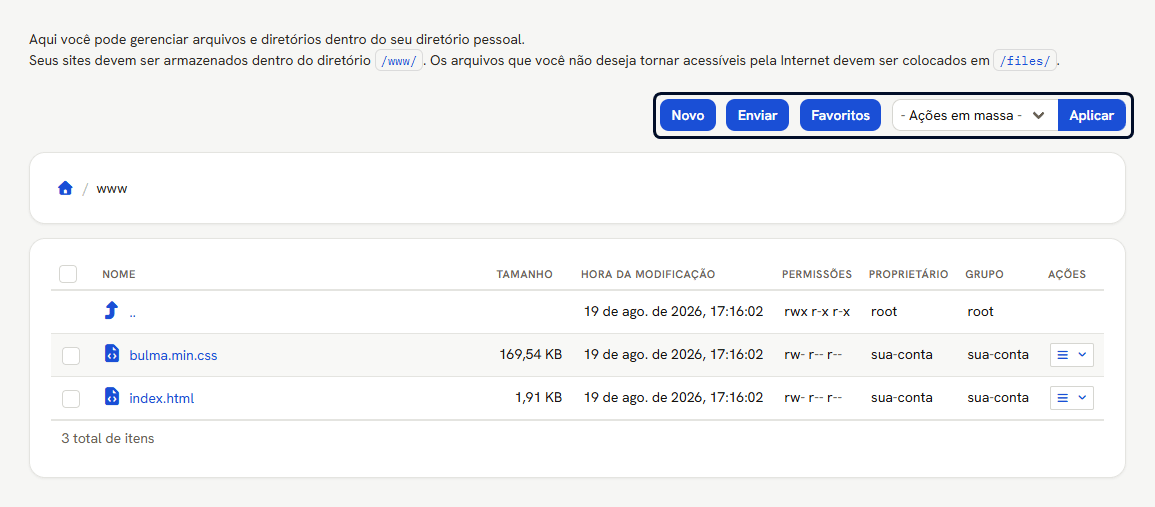
.., sobe
uma pasta. O rodapé conta os itens.
Clicar no nome
O menu de ações de cada item
Na coluna Ações, o botão com três linhas abre o menu do item: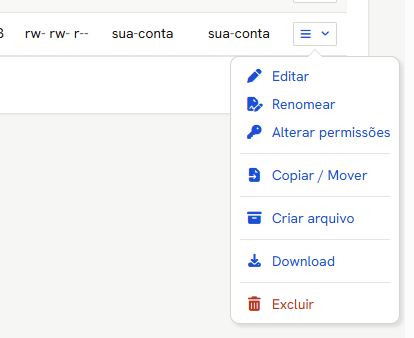
1. Criar uma pasta, um arquivo vazio ou um atalho
- Entre na pasta onde o item deve ficar.
- No alto, à direita, clique em Novo.
- Em Favor selecione, escolha Diretório (uma pasta), Arquivo vazio ou Atalho (link simbólico).
- Em Nome, escreva o nome.
- Se escolheu Atalho (link simbólico), em Diretório de destino, escreva o caminho da pasta para onde ele vai apontar.
- Clique em Criar.
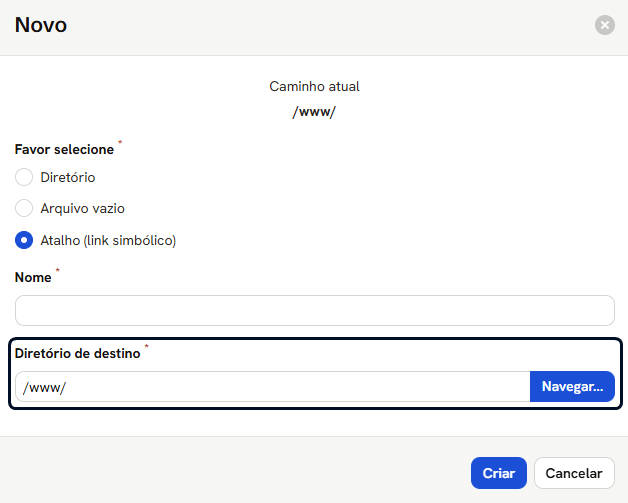
/www/, e ao lado tem o botão Navegar…, que
mostra a lista das pastas da conta.
O painel confirma com “Diretório … criado.”, “Arquivo … criado.” ou “Link
… foi criado.” Para escrever no arquivo novo, abra-o no editor (seção 3).
Os nomes que o painel recusa, e um que ele aceita sem avisar
2. Enviar arquivos do seu computador
- Entre na pasta de destino.
- No alto, à direita, clique em Enviar.
- Na aba Do armazenamento local, clique em Escolher arquivo.
- Na janela do seu computador, escolha o arquivo.
- Clique em Enviar.
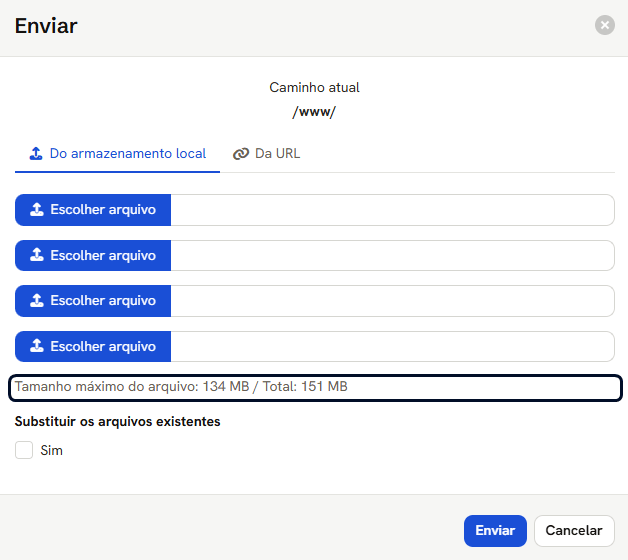
.zip, enviar o .zip
e extraí-lo aqui (seção 7). O limite vale também para o .zip.
Os limites estão na linha marcada: 134 MB por arquivo e 151 MB somando o envio
inteiro. O painel conta o MB com 1.000.000 de bytes, como o Mac. O Windows conta
com 1.048.576, e por isso, no Windows, os mesmos limites aparecem como 128 MB e
144 MB. Esses limites são do envio pelo navegador: um programa de FTP não passa por
eles.
Um arquivo com o nome de outro que já está na pasta é recusado, com “Já existe
um item com o nome …”. Para trocar o antigo pelo novo, em Substituir os
arquivos existentes, marque Sim antes de clicar em Enviar.
Pela aba Da URL
Nessa aba, o servidor baixa o arquivo direto de um endereço da Internet, sem ele passar pelo seu computador.- Na janela Enviar, clique na aba Da URL.
- Em URL, cole o endereço completo do arquivo.
- Clique em Enviar.
3. Editar um arquivo de texto
- Na lista, clique no nome do arquivo.
- Faça a alteração.
- Clique em Aplicar ou em Salvar.
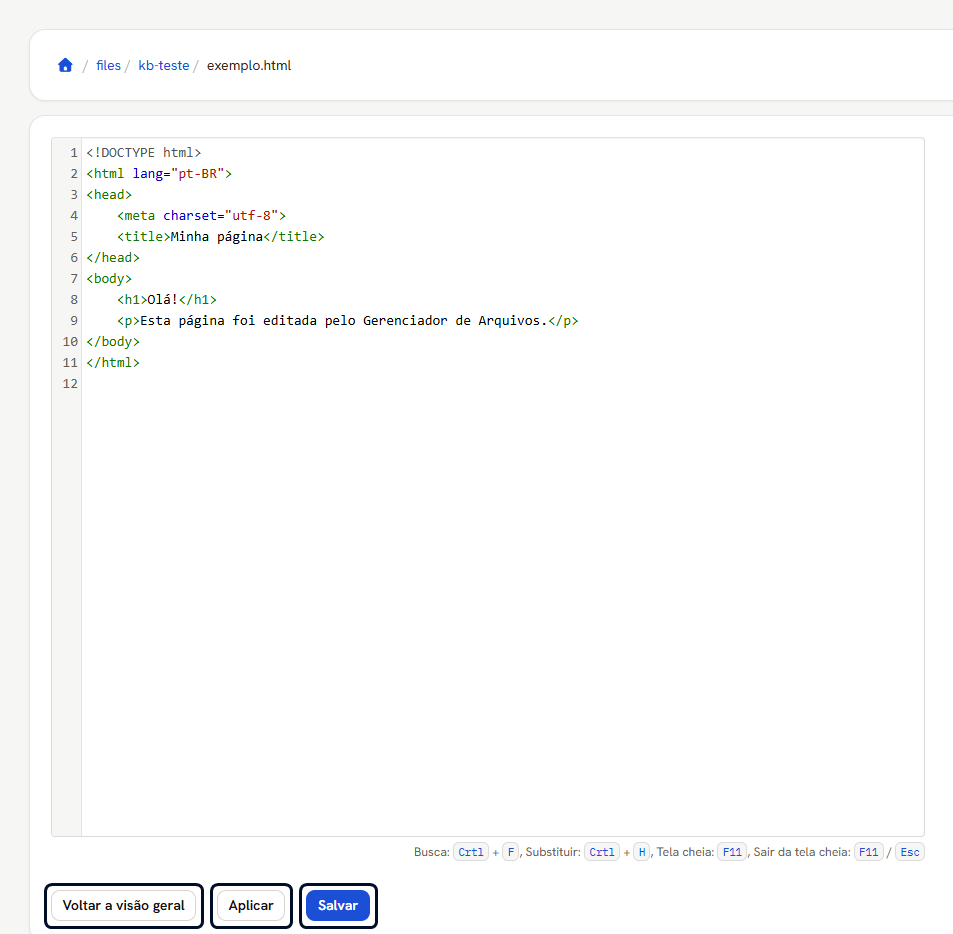
O editor não tem pré-visualização. Para ver o resultado numa página do site, deixe o
site aberto em outra aba do navegador, clique em Aplicar aqui e recarregue a aba
do site.
O editor colore o código conforme o tipo do arquivo. A linha logo abaixo dele lista
os atalhos de teclado:
Ctrl + F para buscar, Ctrl + H para substituir, F11
para tela cheia e F11 ou Esc para sair dela.
Um arquivo gravado em Latin-1, um padrão de acentuação anterior ao que se usa hoje,
abre com os acentos certos e continua em Latin-1 depois de salvo pelo editor, mesmo
com acento novo escrito nele.
4. Ver uma imagem, um PDF ou um áudio
- Na lista, clique no nome do arquivo.
5. Renomear
- No menu de ações do item, clique em Renomear.
- Em Novo nome, que já vem com o nome atual, escreva o nome novo.
- Clique em Salvar.
6. Alterar permissões
- No menu de ações do item, clique em Alterar permissões.
- Marque ou desmarque as caixas, ou escreva os números em Valor numérico.
- Clique em Salvar.
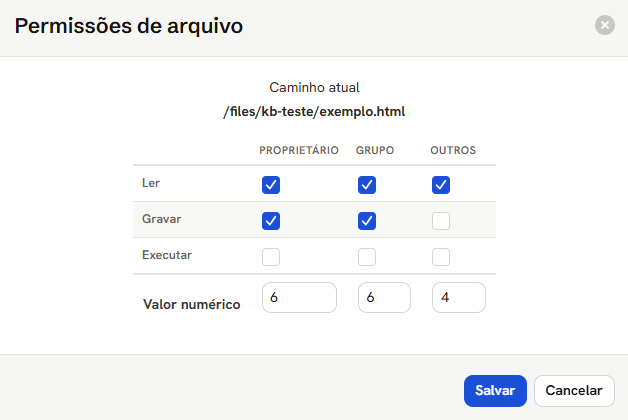
rw- r-- r-- é 6, 4 e 4.
O painel confirma com “Permissões de arquivo atualizadas.”
Os itens nascem assim:
7. Compactar e extrair
Compactar
- No menu de ações do item, clique em Criar arquivo.
- Em Nome de arquivo, confira o nome.
- Na lista ao lado do nome, escolha zip, tar ou tar.gz.
- Clique em Criar.
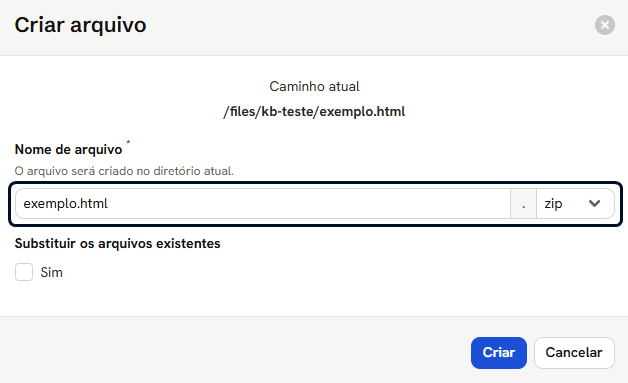
relatorio.txt compactado em zip
vira relatorio.txt.zip. Para sair relatorio.zip, apague o .txt do campo antes
de clicar em Criar.
A lista vem em zip. O zip abre no Windows e no Mac sem programa extra; tar e
tar.gz são formatos comuns em servidores Linux.
O compactado nasce na mesma pasta, e o painel confirma com “Arquivo … foi
criado.” Pastas também se compactam. É um item por vez: Ações em massa não tem
opção de compactar.
Extrair
- Na lista, clique no nome do arquivo compactado.
- Se o conteúdo deve trocar arquivos de mesmo nome que já estão na pasta, em Substituir os arquivos existentes, marque Sim.
- Clique em Extrair.
/www/, ele fica junto
dos arquivos do site. Para tirá-lo, exclua-o (seção 11).
Se o compactado tinha uma pasta dentro
O conteúdo sai do jeito que está dentro do compactado. Quem compacta a pasta do site no computador leva essa pasta junto, e a extração a recria: o site fica em/www/meusite/, e não direto em /www/. Um compactado feito só com os arquivos,
sem pasta, extrai tudo direto na pasta onde ele está.
Para trazer o conteúdo um nível acima:
- Entre na pasta que a extração criou.
- No cabeçalho da tabela, ao lado de Nome, marque a caixa que seleciona todos os itens.
- Em Ações em massa, escolha Copiar / Mover.
- Clique em Aplicar.
- Em Operação de arquivo, escolha Mover.
- Em Diretório de destino, confira o caminho da pasta de cima. O campo já vem com
/www/. - Clique em Ok.
8. Copiar ou mover
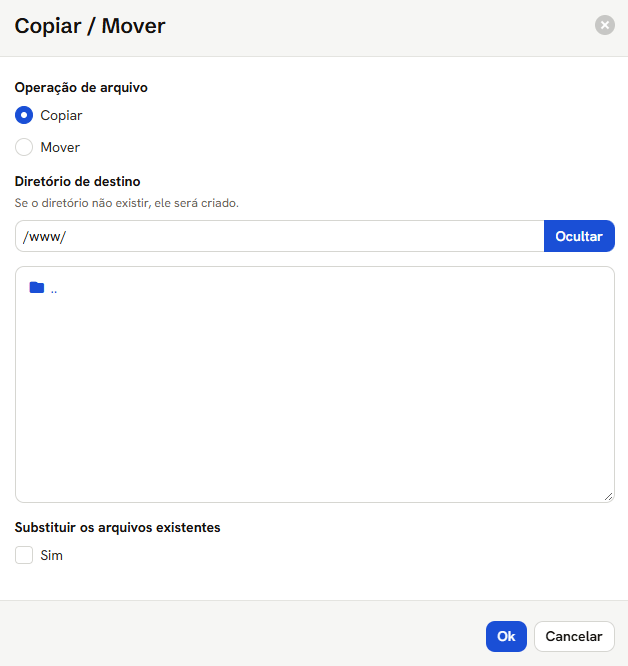
- No menu de ações do item, clique em Copiar / Mover.
- Em Operação de arquivo, escolha Copiar ou Mover.
- Em Diretório de destino, apague o
/www/que já vem no campo e escreva o caminho inteiro da pasta, começando por/www/ou/files/. - Clique em Ok.
- Na coluna da esquerda, marque as caixas dos itens.
- Em Ações em massa, escolha Copiar / Mover.
- Clique em Aplicar.
/files/documentos/
é a pasta documentos dentro de files. Abaixo do campo fica a lista das pastas,
que Ocultar esconde.
Se a pasta de destino não existir, ela é criada, e isso vale também para um erro
de digitação: /www/imagnes/ no lugar de /www/imagens/ cria uma pasta nova com o
nome errado, e a resposta é a mesma de sucesso.
O painel confirma com “Os itens selecionados foram copiados com sucesso.” ou “Os
itens selecionados foram movidos com sucesso.”
9. Baixar para o seu computador
- No menu de ações de um arquivo, clique em Download.
www e files não se baixam inteiras por aqui, porque no começo da conta os
itens não têm menu de ações, e Ações em massa não tem opção de baixar. Para
levar o site inteiro para o computador, o caminho é um programa de FTP: ver
Usuários FTP.
10. Favoritos: voltar direto a uma pasta
- Entre na pasta que você quer guardar.
- No alto, à direita, clique em Favoritos.
- Clique em Adicionar caminho atual.
11. Excluir
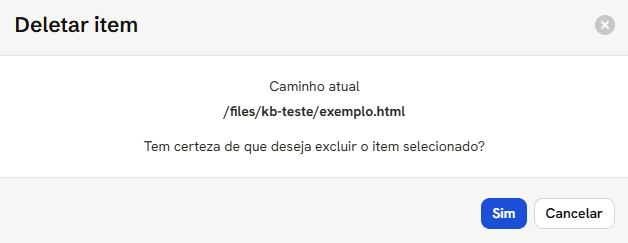
- No menu de ações do item, clique em Excluir.
- Na janela Deletar item, confira o caminho mostrado.
- Clique em Sim.
- Na coluna da esquerda, marque as caixas dos itens.
- Em Ações em massa, escolha Excluir seleção.
- Clique em Aplicar.
- Na janela Excluir seleção, clique em Sim.
O que pode dar errado
Ver também
- Usuários FTP, como conectar um programa de FTP e dar acesso a uma pasta só
- Painel de Controle, que mostra o espaço em disco usado, o caminho completo da sua pasta e o Nome de usuário do sistema, que é o do FTP
- Tarefas agendadas, cujos comandos pedem o caminho completo de um arquivo da sua conta
- Restaurar um backup, para trazer de volta um arquivo ou uma pasta excluídos, quando a conta tem backup