

Você já tem um acesso FTP: o da própria conta
A tela lembra: “Dica: Você pode simplesmente usar sua conta FTP principal, usando as mesmas credenciais de acesso que você usa para entrar neste painel de controle.” Medido: um programa de FTP entrou com o nome de usuário e a senha do painel, sem nenhum usuário FTP criado. Esse acesso abre a pasta da conta inteira, com o site, os arquivos e os registros. O nome de usuário é o Nome de usuário do sistema, que aparece no Painel de Controle. Crie usuários FTP quando outra pessoa precisar de acesso, e só a uma pasta.Conectar um programa de FTP
Os dados de cada usuário ficam no Mostrar da lista, na janela Dados de conexão: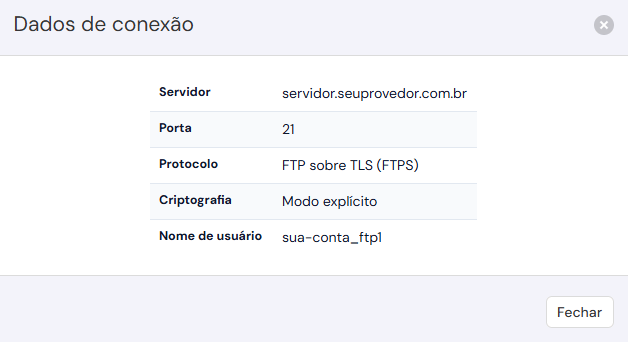
O servidor exige a conexão criptografada. No FileZilla, escreva no campo do
servidor
ftpes:// seguido do endereço: o ftpes pede o FTP com criptografia no
modo explícito. Medido assim, a conexão entrou. Um programa configurado em FTP sem
criptografia é recusado antes de mandar a senha.
A lista

A busca de Opções de visualização procura em Todos os campos, ou só em
Nome de usuário, Diretório inicial ou Descrição.
Criar um usuário FTP
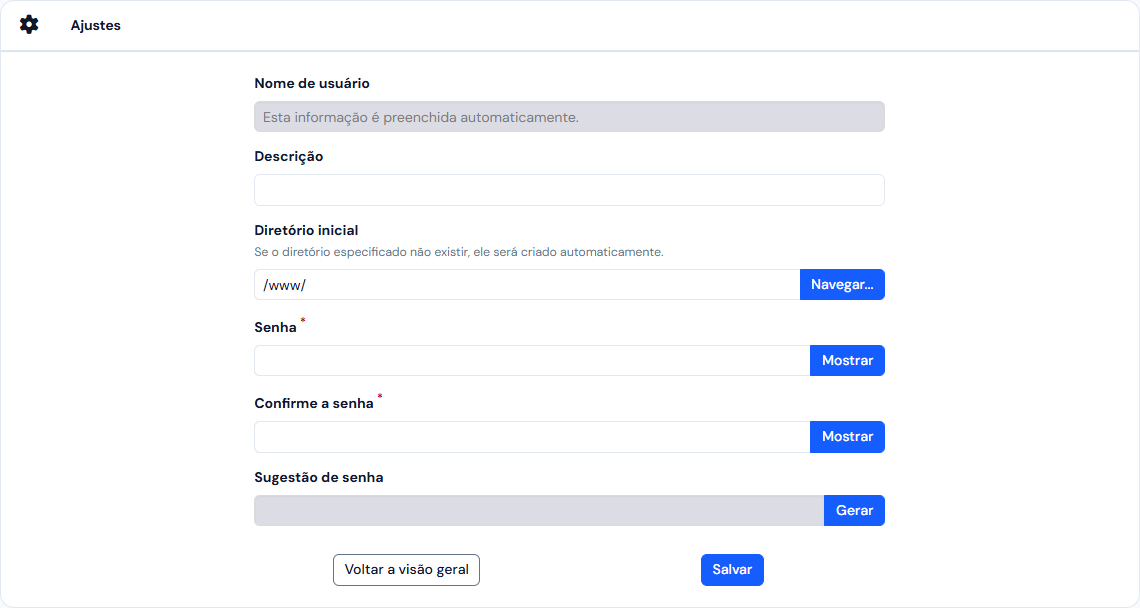
- Clique em Adicionar usuário FTP.
- Em Descrição, escreva para que é o acesso, como o nome de quem vai usar.
- Em Diretório inicial, escreva a pasta, ou escolha em Navegar…. Vem preenchido com
/www/, a pasta do site. - Em Senha e Confirme a senha, digite a senha, ou clique em Gerar e copie a sugestão.
- Clique em Salvar.
<nome> foi criado com sucesso.”
O nome de usuário é escolhido pelo painel neste servidor. O campo vem cinza, com
“Esta informação é preenchida automaticamente.” Medido: o primeiro usuário da
conta recebeu o nome da conta seguido de _ftp1. Quem decide se o cliente escolhe o
nome é a configuração do servidor: ver
Servidor de FTP (área do administrador).
A pasta é criada sozinha, se não existir. A tela avisa “Se o diretório
especificado não existir, ele será criado automaticamente.” Medido com uma pasta
nova: ela apareceu em menos de um minuto depois de salvar.
Escolher a pasta pelo Navegar…
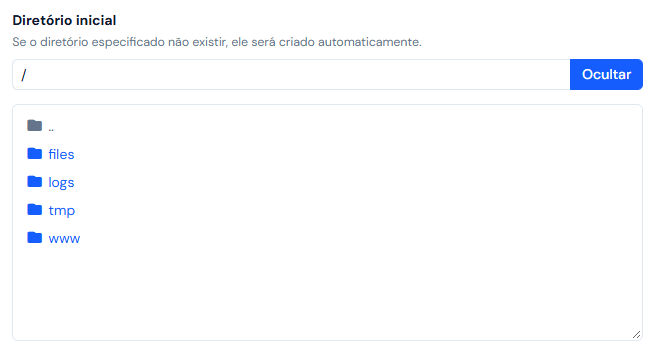
.. volta um nível. A lista não sai da sua conta: na pasta da conta,
o /, o .. fica cinza e não responde.
O que o usuário FTP pode fazer
A tela resume: “Cada usuário que você cria pode armazenar e excluir dados e pastas no diretório atribuído e em seus subdiretórios.” Medido com o FileZilla:- ele fica preso à pasta inicial. O programa mostrou a pasta como
/, vazia, sem caminho para as pastas acima; - o que ele envia é da sua conta. O arquivo enviado ficou com a sua conta como dona: aparece no Gerenciador de Arquivos e ocupa o espaço da conta;
- o tráfego dele entra no da conta. O envio apareceu no FTP da Estatística de tráfego da conta.
Editar
- Na linha do usuário, clique no lápis.
Excluir
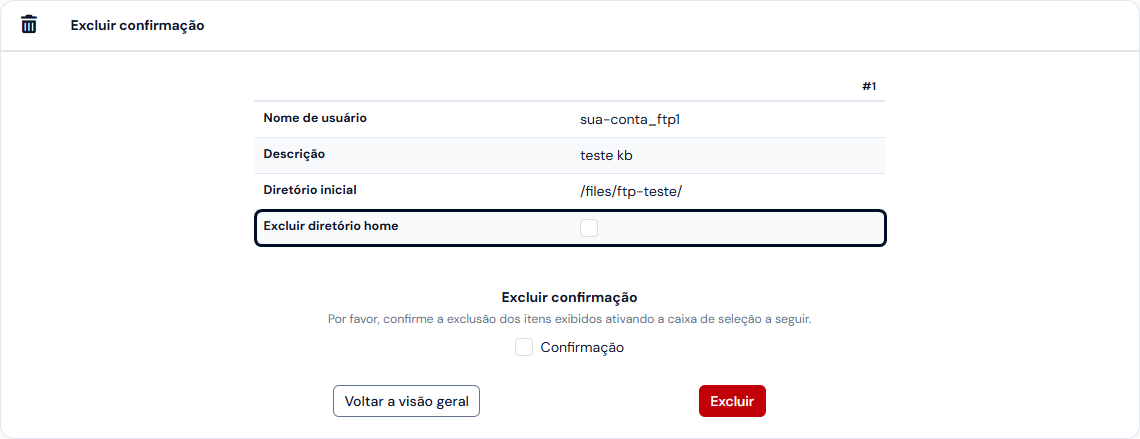
- Na linha do usuário, clique na lixeira. Para vários de uma vez, marque as caixas e use - Ações em massa - > Excluir seleção > Aplicar.
- Na página Excluir confirmação, confira o nome e o Diretório inicial.
- Se quiser apagar também a pasta do usuário, marque Excluir diretório home, a caixa em destaque. Ela vem desmarcada.
- Marque Confirmação e clique em Excluir.
- a entrada seguinte com aquele usuário foi recusada;
- com Excluir diretório home marcada, a pasta saiu junto, com o arquivo que estava nela, em menos de um minuto;
- quem estava conectado não caiu na hora: a conexão aberta continuou até o programa fechá-la. A exclusão vale para a próxima entrada.
O que pode dar errado
Ver também
- Gerenciador de Arquivos, para ver e mexer nas mesmas pastas pelo navegador
- Painel de Controle, onde aparece o Nome de usuário do sistema, o do acesso FTP principal
- Estatísticas, com o tráfego de FTP da conta
- Servidor de FTP (área do administrador), a exigência de criptografia e a política de nomes
- Sessões Ativas (área do administrador), onde o administrador vê e encerra as conexões de FTP