

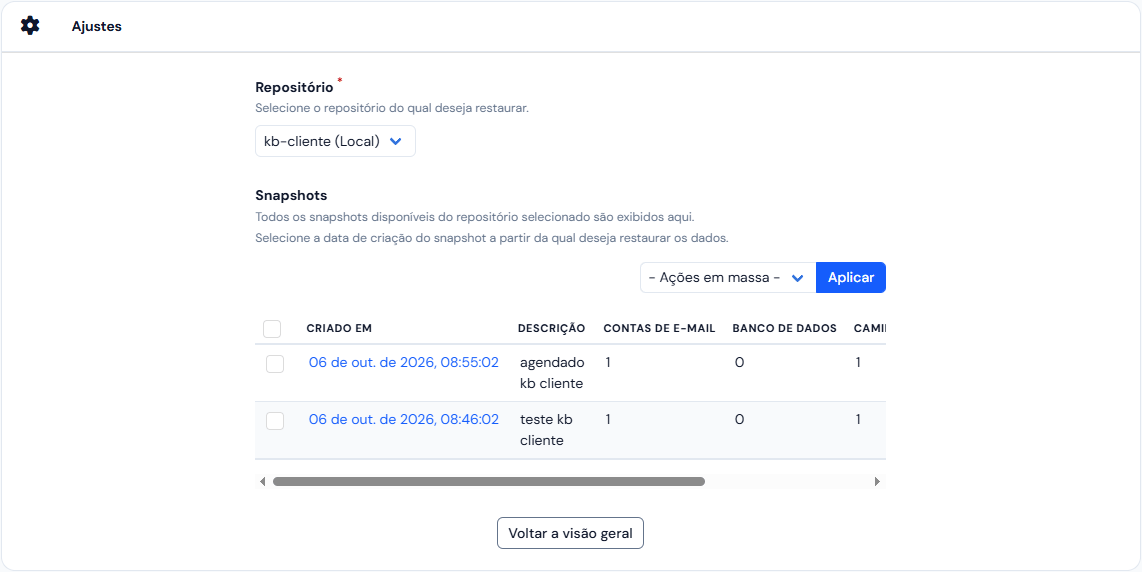
- Em Repositório, escolha o repositório.
- Na lista Snapshots, clique na data do snapshot que tem os dados.
- Na tela seguinte, marque o que deve voltar.
- Clique em Salvar.
As três partes
A tela seguinte tem Contas de e-mail, Banco de dados e Arquivos e diretórios, cada uma com a lista do que o snapshot guarda e os atalhos “Selecionar filtrado / Selecionar todos / Desmarcar todos”. A parte que o snapshot não tem mostra ”- Nenhuma entrada disponível -”. Nas duas primeiras, a tela avisa: “Os elementos devem existir para serem restaurados. Os elementos que não existem ficam acinzentados.” Uma caixa de e-mail ou um banco que foi apagado precisa ser criado de novo, com o mesmo nome, antes da restauração. Para um banco, a outra saída é marcar Restaurar banco de dados como arquivo .sql, que entrega o banco num arquivo, numa pasta da conta.Arquivos e diretórios
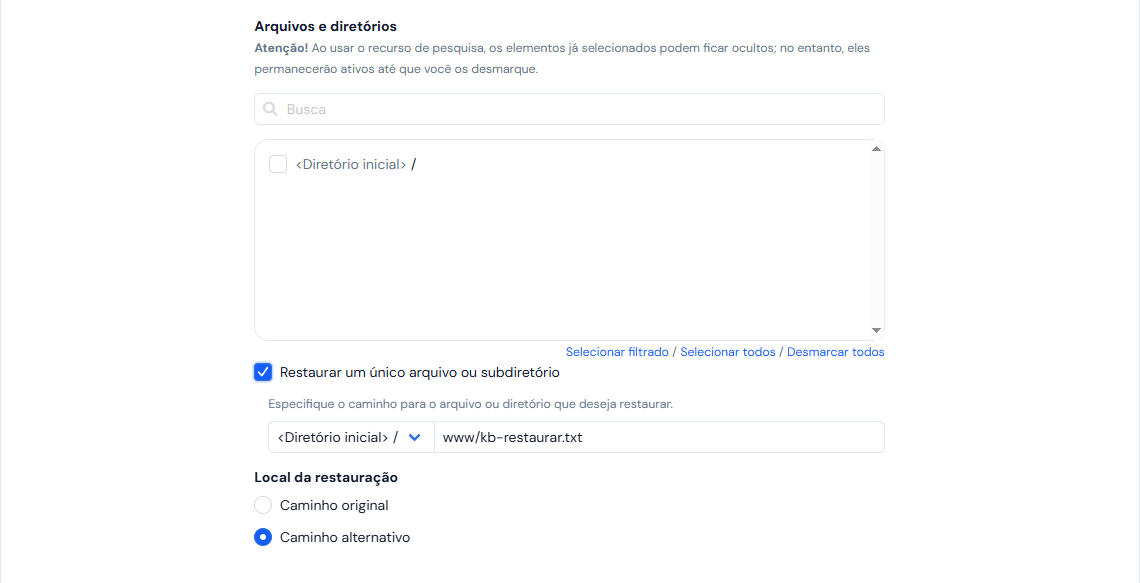
<Diretório inicial> /. Marcá-la restaura a
conta inteira.
Para trazer um arquivo ou uma pasta só:
- Marque Restaurar um único arquivo ou subdiretório.
- No campo ao lado de
<Diretório inicial> /, escreva o caminho dentro da conta, comowww/index.html. - Em Local da restauração, escolha Caminho original ou Caminho alternativo.
Medido:
A restauração ocupa espaço. O que volta num caminho alternativo é uma cópia a
mais na sua conta. Apague a cópia depois de usar.
Apagar snapshots
Na lista Snapshots, marque os snapshots, escolha Deletar snapshots em - Ações em massa - e clique em Aplicar. É assim que se libera espaço de um repositório sem rotação.O que pode dar errado
Ver também
- Criar um backup, o que cada tipo de backup guarda
- Gerenciamento de repositório
- Gerenciador de Arquivos, para ver e copiar o que voltou