

A lista

A busca de Opções de visualização procura em Todos os campos, ou só em
Nome do banco de dados, Nome de usuário ou Descrição.
O asterisco ao lado do nome
Um nome com hífen ganha um*, e a tela explica no pé da lista: ”* Se você usar
esse nome em suas consultas SQL, certifique-se de colocá-lo entre o caractere de
crase `.” Numa consulta, o nome vai entre crases, como em
USE `sua-conta_loja`;.
Medido: numa conta com hífen no nome, o banco ficou com o hífen, e o asterisco
apareceu.
Criar um banco de dados
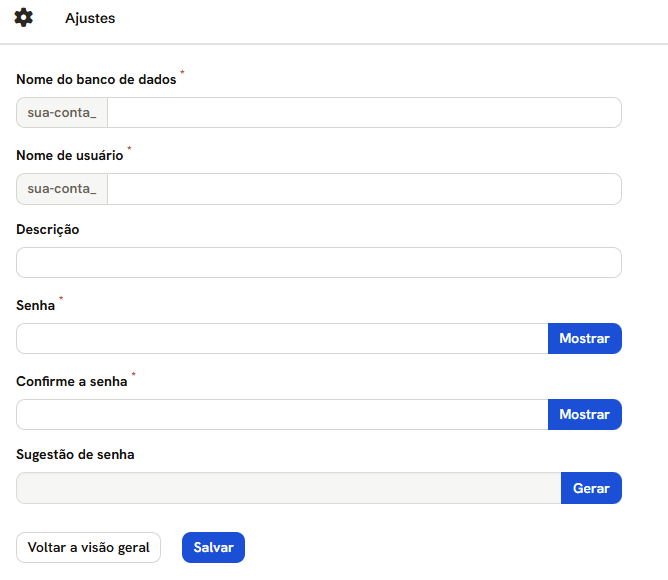
- Clique em Adicionar banco de dados.
- Em Nome do banco de dados, escreva o nome depois da parte fixa.
- Em Nome de usuário, escreva o nome do usuário depois da parte fixa.
- Em Descrição, escreva para que é o banco, como o nome do site. É opcional.
- Em Senha e Confirme a senha, digite a senha, ou clique em Gerar.
- Clique em Salvar.
<banco> e o usuário <usuário> foram criados
com sucesso.”
Os dois nomes começam com o nome da sua conta e um sublinhado, uma parte que vem
escrita no campo e não muda. Depois dela cabem até 50 caracteres. Quem decide se a
parte fixa existe é a configuração do servidor: ver
Servidor do Banco de Dados (área do administrador).
O nome do banco e o do usuário são independentes. Medido: um banco terminado em
kb foi criado com um usuário terminado em lb. No painel, cada banco tem um
usuário, criado e excluído junto com ele.
A senha precisa ter pelo menos 12 caracteres, com letra minúscula, letra maiúscula
e número. É o que a tela exige, e ela recusa a senha que não cumpre, com a lista
das regras.
O Gerar escreve a senha nos dois campos. Medido: ele mostra uma senha de 18
caracteres em Sugestão de senha e preenche com ela Senha e Confirme a
senha. Copie a sugestão antes de salvar, porque o site vai precisar dela e o
painel não mostra a senha de nenhum banco depois.
Conectar o site ao banco
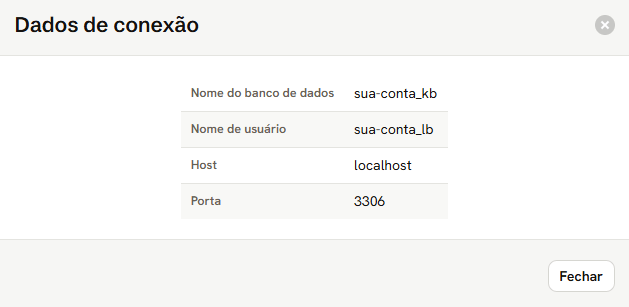
- Na linha do banco, em DADOS DE CONEXÃO, clique em Mostrar.
A senha não aparece aqui: é a que foi definida ao criar o banco. Num WordPress,
esses dados vão no arquivo
wp-config.php, nas linhas DB_NAME, DB_USER,
DB_PASSWORD e DB_HOST.
O usuário de banco só entra a partir do próprio servidor. Medido no servidor de
banco: o usuário foi criado só para localhost, com todas as permissões sobre o
próprio banco e nenhuma sobre os outros. Neste servidor, a porta 3306 também só
atende o próprio servidor, então um programa instalado no seu computador não
conecta. A entrada de fora depende de quem administra o servidor ligar o acesso
remoto.
Abrir o banco no navegador
- Na linha do banco, clique no ícone de banco de dados, Interface Web do Banco de Dados.
Editar
- Na linha do banco, clique no lápis.
Excluir
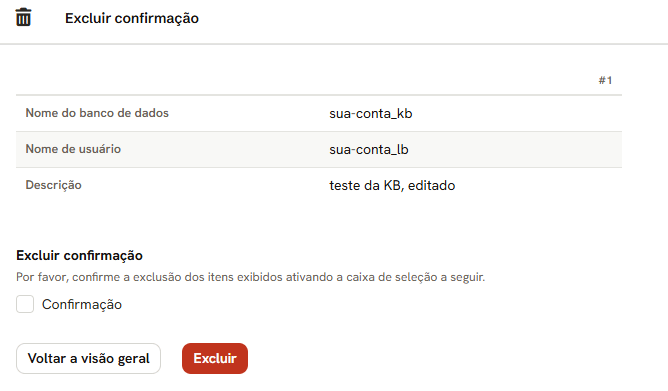
- Na linha do banco, clique na lixeira.
- Na página Excluir confirmação, confira o banco e o usuário.
- Marque Confirmação e clique em Excluir.
O que pode dar errado
Ver também
- Painel de Controle, com o espaço que os bancos ocupam e o limite da conta
- Criar um backup, para guardar os bancos
- Gerenciador de Arquivos, para chegar ao arquivo de configuração do site
- Administração do Banco de Dados (área do administrador), a entrada sem senha e os usuários temporários
- Servidor do Banco de Dados (área do administrador), o acesso remoto e a regra dos nomes