

A lista

Proteger uma pasta
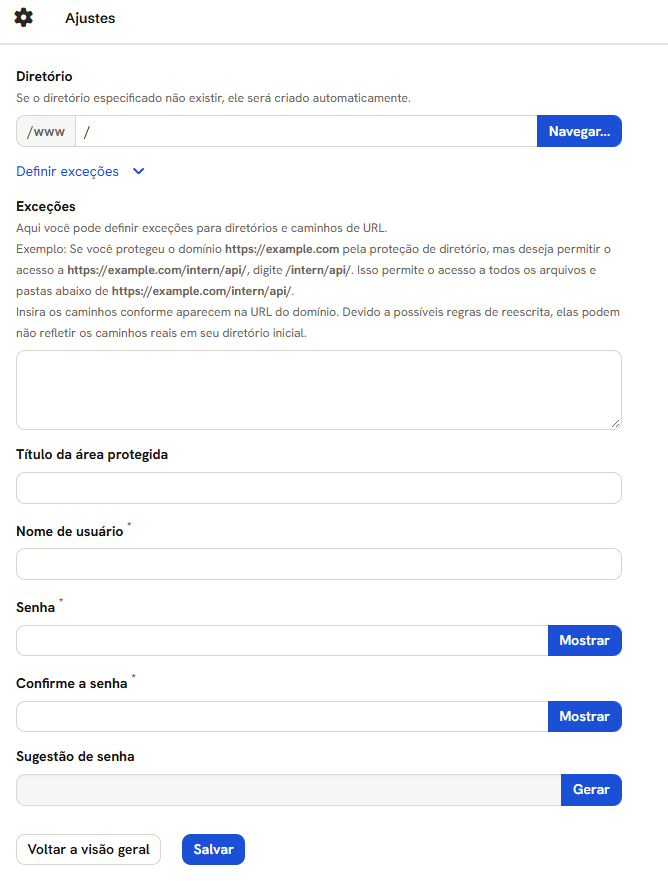
- Clique em Adicionar proteção de diretório.
- Em Diretório, escreva o caminho da pasta depois de
/www, ou clique em Navegar… e escolha a pasta. - Em Título da área protegida, escreva um nome para a área. É opcional.
- Em Nome de usuário, escreva o nome com que a pessoa vai entrar.
- Em Senha e Confirme a senha, digite a senha, ou clique em Gerar.
- Clique em Salvar.
<pasta> foi criado com
sucesso e está disponível em alguns instantes.”
A pasta é criada sozinha, se não existir. A tela avisa “Se o diretório
especificado não existir, ele será criado automaticamente.” Medido: uma pasta que
não existia apareceu vazia no Gerenciador de Arquivos, e o endereço dela passou a
pedir senha. O painel guarda o caminho com uma barra no fim: /kb-protegido virou
/kb-protegido/.
A proteção vale para tudo o que está dentro da pasta. Medido: a página de dentro
da pasta e os endereços abaixo dela também pediram senha.
Navegar… abre a lista das pastas logo abaixo do campo. Clicar numa pasta põe
o caminho dela no campo e mostra as pastas de dentro.
Título da área protegida é o nome que o servidor envia ao navegador junto com o
pedido de senha. O Chrome não o mostra: medido, a janela de login traz o endereço do
site, e não o título.
A senha
Enquanto você digita, a tela lista embaixo da Senha as regras que ainda faltam, com uma barra que mostra a força da senha. Medido com uma senha de três letras minúsculas: faltavam “Comprimento mínimo de 12 caracteres”, “Mínimo de uma letra maiúscula [A-Z]” e “Mínimo de um dígito [0-9]”. O painel também recusa senha conhecida. Medido: ao salvar uma senha comum, a tela respondeu “A senha que você digitou é listada em um banco de dados das credenciais usadas com mais frequência. Por favor, escolha uma senha mais segura.” Ela manteve os outros campos e apagou os dois de senha. Guarde a senha antes de salvar. O painel não a mostra depois: na edição, os campos de senha vêm em branco.Entrar na pasta protegida
Quem abre um endereço da pasta vê o navegador pedir nome de usuário e senha. Com os dois certos, a página abre. Medido: sem senha, e com a senha errada, o servidor recusou da mesma forma, e com o usuário e a senha certos a página abriu. No domínio do teste, com Forçar conexão segura ligada, o endereço comhttp://
mudou para https:// antes de pedir a senha. Assim a senha viaja pela conexão
segura. A opção fica na edição do domínio: ver
Editar um domínio.
Mais de um usuário na mesma pasta
Cada proteção tem um nome de usuário só. Para dar acesso a outra pessoa, crie outra proteção para a mesma pasta, com outro Nome de usuário. Medido com dois usuários na mesma pasta: o painel aceitou a segunda proteção, a lista mostrou uma linha para cada um, e os dois entraram, cada um com o próprio nome de usuário. Excluir a proteção de um usuário tira só o acesso dele. Medido: depois de excluir a linha de um dos dois, a pasta continuou pedindo senha, o usuário excluído foi recusado e o outro continuou entrando. A pasta só abriu para todo mundo quando a última proteção saiu.Liberar uma parte da pasta: exceções
- No formulário, clique em Definir exceções e escreva o caminho no campo Exceções.
/kb-protegido/ com uma pasta
livre dentro:
Com a exceção sem a barra, o endereço
/kb-protegido/livre levou para
/kb-protegido/livre/, que abriu.
Editar
- Na linha da proteção, clique no lápis.
<pasta> foi atualizada com sucesso. As alterações entram em vigor em alguns
instantes.”
A mudança vale quando a situação volta ao quadrado verde. Medido: enquanto a lista
mostrava “Processando”, o site ainda seguia a regra antiga.
Excluir
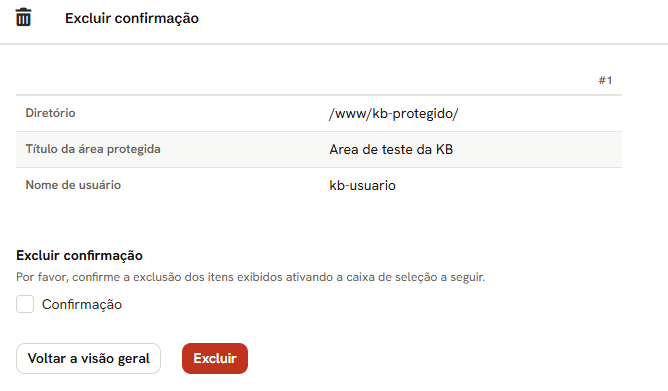
- Na linha da proteção, clique na lixeira.
- Na página Excluir confirmação, confira o diretório e o usuário.
- Marque Confirmação e clique em Excluir.
O que pode dar errado
Ver também
- Gerenciador de Arquivos, para ver, apagar ou mover o que está na pasta
- Editar um domínio, com a Forçar conexão segura
- Banco de dados, outra tela que confere a senha contra regras