


Adicionar um agendamento
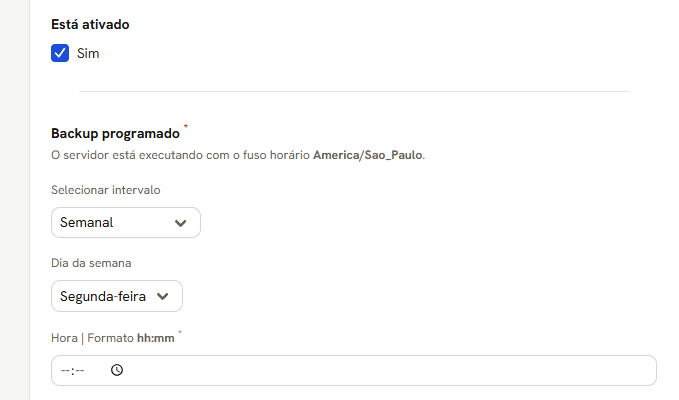
- Clique em Adicionar backup programado.
- Em Selecionar intervalo, escolha a frequência, e preencha os campos que ela abre.
- Escolha o Âmbito do backup e o Repositório, como em Criar um backup.
- Clique em Salvar.
A hora é a do servidor. O formulário diz qual é o fuso: “O servidor está
executando com o fuso horário America/Sao_Paulo.” Ver
Hora do Sistema.
O resto do formulário é o de Criar um backup: o âmbito, o
repositório, a descrição e o aviso por e-mail.
Medido: um agendamento De hora em hora no minuto 25 rodou às 14:25:02. Na
lista Últimos eventos, da tela Backup, ele aparece como Criar
backup (Backup agendado), e a coluna ÚLTIMA EXECUÇÃO foi preenchida.
Desativar, editar e executar agora
Pelas Ações em massa, em cima da lista, marcando as linhas:
- Definir status para “Ativado” e Definir status para “Desativado” agem na hora, sem confirmação: “Os itens selecionados foram atualizados.”
- Excluir seleção leva à mesma página de confirmação da lixeira.
Excluir um agendamento
- Na linha do agendamento, clique na lixeira.
- Na página Excluir confirmação, confira os dados e marque Confirmação.
- Clique em Excluir.
O que pode dar errado
Ver também
- Criar um backup, o âmbito, o repositório e o aviso por e-mail
- Adicionar um repositório, a rotação que apaga os snapshots antigos que os agendamentos acumulam
- Backup, a lista de eventos