

Os dados de conexão
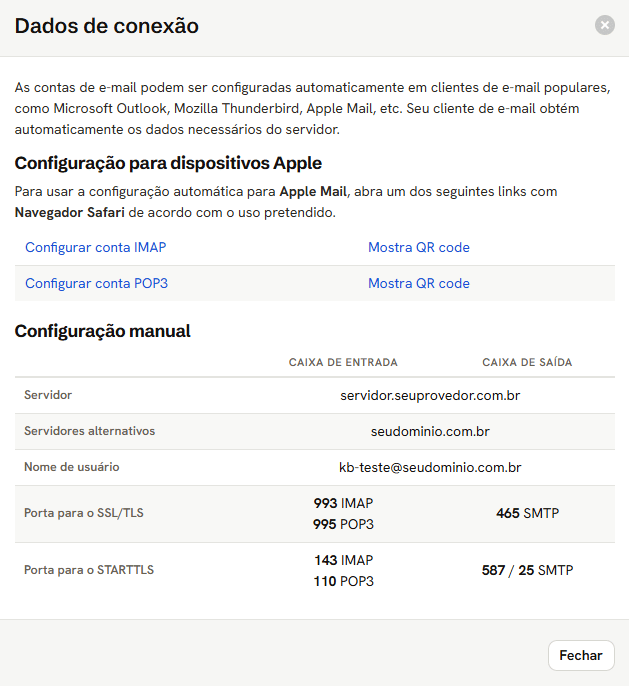
Cada porta vai com um tipo de criptografia, e a combinação precisa ser esta:
SSL/TLS é a conexão que já começa criptografada; STARTTLS começa aberta e
passa a criptografada logo em seguida. Medido: com SSL/TLS nas portas 587 e 143, a
conexão falha logo no começo; na 465, funciona.
O servidor não aceita entrar sem criptografia. Medido nas portas 143, 110, 587
e 25: antes do STARTTLS, o servidor não oferece login. Programa configurado com
criptografia Nenhuma não entra nem envia.
Configuração automática
A janela diz: “Seu cliente de e-mail obtém automaticamente os dados necessários do servidor.”- Ela só responde no domínio que aponta para este servidor no DNS. Medido: o endereço que o Thunderbird consulta devolveu o servidor, as portas e o usuário certos num domínio que aponta para cá. Num domínio que não aponta, esse endereço não existe, e a configuração fica manual.
- O Outlook novo não achou os dados sozinho, mesmo num domínio que aponta para este servidor. Ele pediu o tipo de conta, e os dados que ele propôs estavam errados. Os passos do Outlook novo estão abaixo.
No Outlook novo (Windows)
- Em Configurações > Contas, clique em Adicionar conta.
- Digite o endereço de e-mail e clique em Continuar.
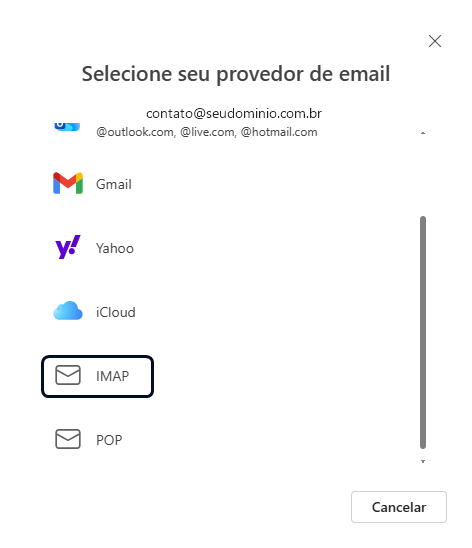
- Em “Selecione seu provedor de email”, clique em IMAP.
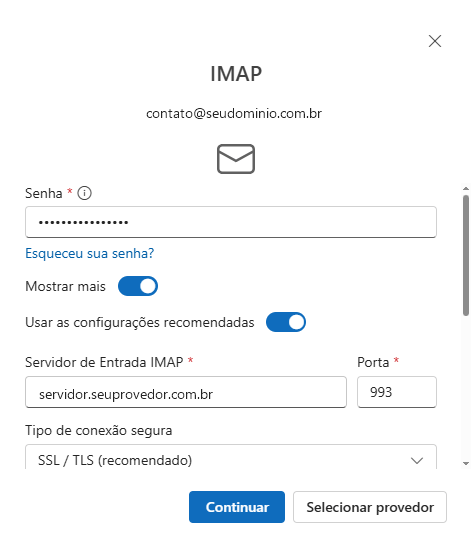
- Em Senha, digite a senha da conta de e-mail.
- Ligue Mostrar mais. Os campos de servidor aparecem preenchidos com os dados que o Outlook propõe.
- Em Servidor de Entrada IMAP, troque pelo Servidor da janela Dados de conexão, porta
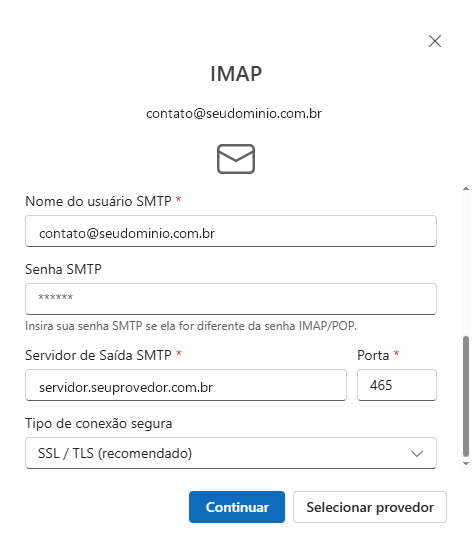
993, e em Tipo de conexão segura, SSL / TLS. - Mais abaixo, em Servidor de Saída SMTP, troque pelo mesmo servidor, porta
465, e SSL / TLS. - Clique em Continuar.
- Em “Sincronize sua conta IMAP”, clique em Continuar.
imap. e smtp. seguidos do domínio, nomes que não existiam, e a porta 587
com SSL/TLS. Depois de “Aguardando seu provedor de email…”, ele
mostrou “Seu provedor de email não pode mais se conectar ao Outlook.”.
O Outlook novo passa a conta pela nuvem da Microsoft. A tela “Sincronize sua
conta IMAP” avisa que os e-mails são sincronizados com o Microsoft Cloud, e quem
conecta ao servidor é a Microsoft, e não o seu computador.
O que você envia pelo Outlook novo fica só no Outlook. A pasta Sent Items
avisa “Os itens nesta pasta só estão disponíveis no Outlook.”. Medido: a mensagem
enviada pelo Outlook chegou ao destino, e a pasta Enviados da conta, no webmail,
continuou vazia.
Aparelhos Apple
Os links Configurar conta IMAP e Configurar conta POP3 da janela baixam um perfil com o servidor, as portas e o nome de usuário. Medido: a senha vem em branco no perfil. A tela pede que o link seja aberto no Safari. Mostra QR code abre o mesmo link em QR code, para ler com a câmera do aparelho.O que pode dar errado
Ver também
- Endereços de E-mail, onde se criam as contas e se abre a janela Dados de conexão
- Webmail, para usar o e-mail pelo navegador, sem configurar programa
- Autoresposta e filtros de e-mail